VMware Cloud Foundation(VCF)9.0 の VCF Automation で VCF SSO を有効化してみます。
今回の内容です。
- 今回の環境
- 1. VCF Automation の SSO 有効化
- 2. VCF Automation プロバイダ管理ポータルへのログイン(admin ユーザー)
- 3. VCF SSO ユーザー / グループへのロール割り当て
- 4. VCF Automation プロバイダ管理ポータルへのログイン(VCF SSO ユーザー)
今回のの作業は、VCF Automation のポータルで実施します。
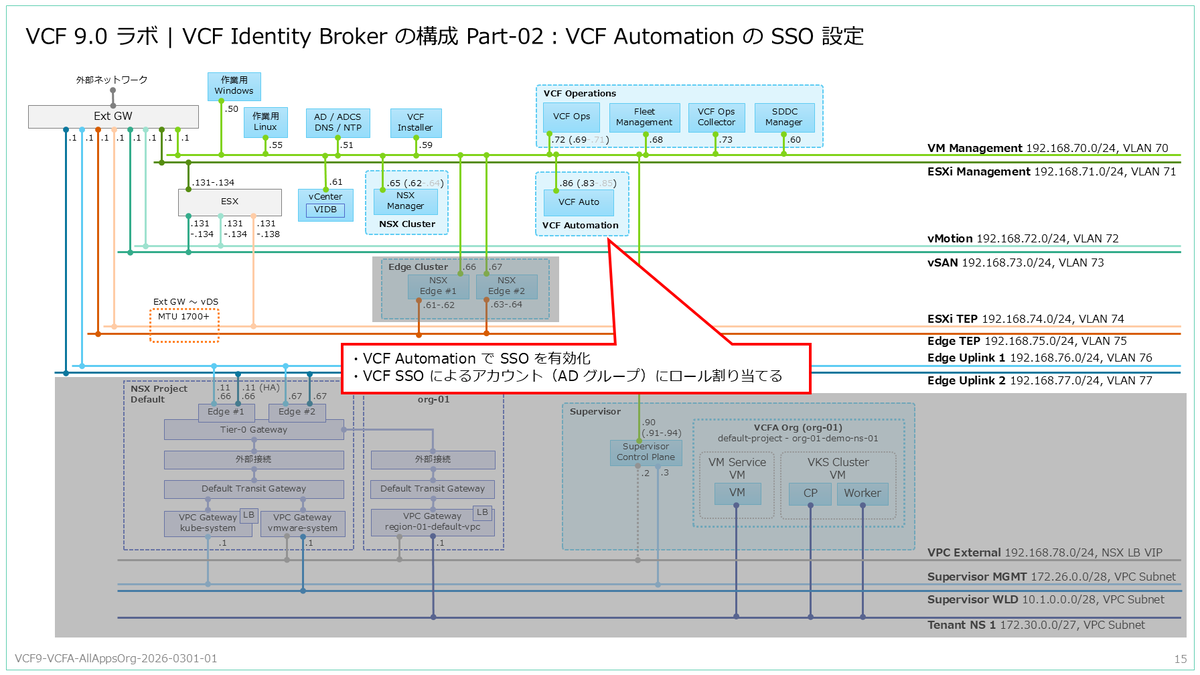
今回の環境
VCF 9 で、下記投稿のように VIDB を有効化してあります。
VCF Automation のローカル admin ユーザーは、日本語表示にしてあります。
1. VCF Automation の SSO 有効化
VCF Operations に admin ユーザーでログインして、VCF Automation の SSO を有効化します。
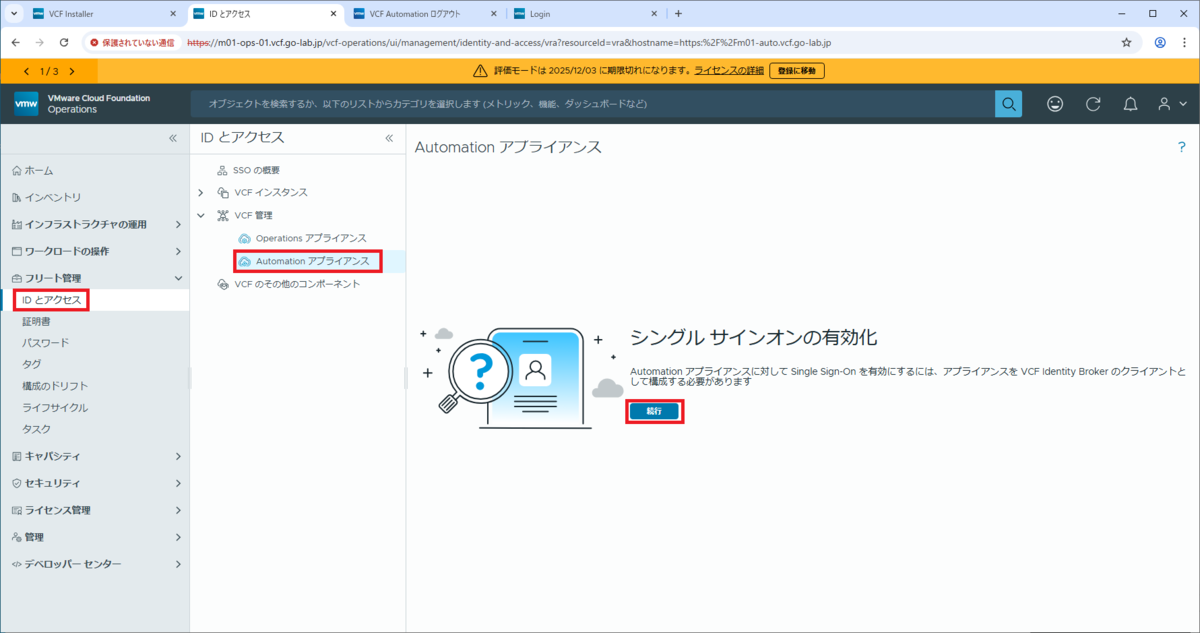
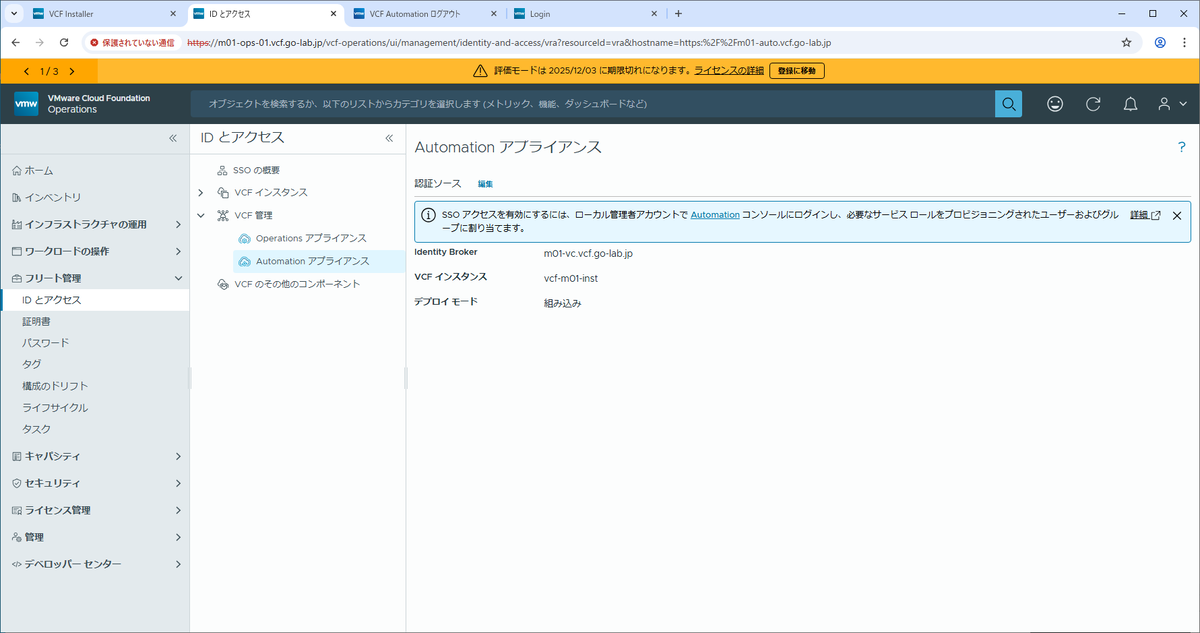
VCF Operations の「フリート管理」→「ID とアクセス」を開きます。
「VCF 管理」→「Automation アプライアンス」を開き、「シングル サインオンの有効化」にある「続行」をクリックします。
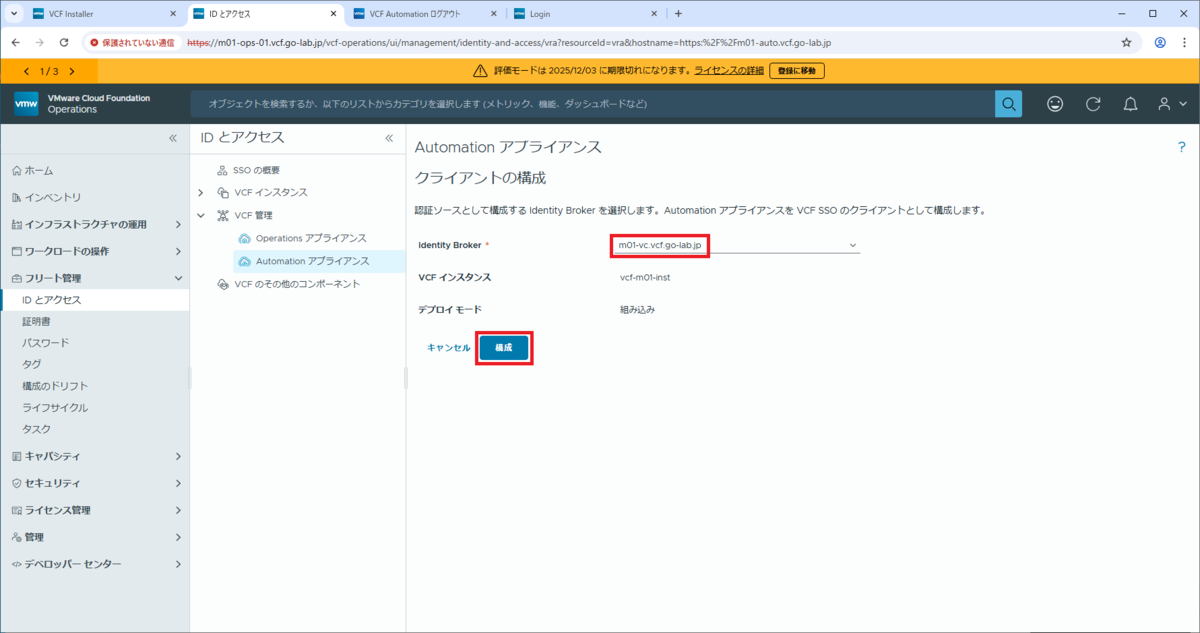
VIDB を選択して、「構成」をクリックします。今回は、vCenter 組み込みの VIDB を有効化してあるので、vCenter アドレスのものを選択しています。
- Identity Broker:m01-vc.vcf.go-lab.jp
VCF Automation 側でロール割り当てが必要になることを案内する画面が表示されるので、チェック ボックスを ON にして「続行」をクリックします。
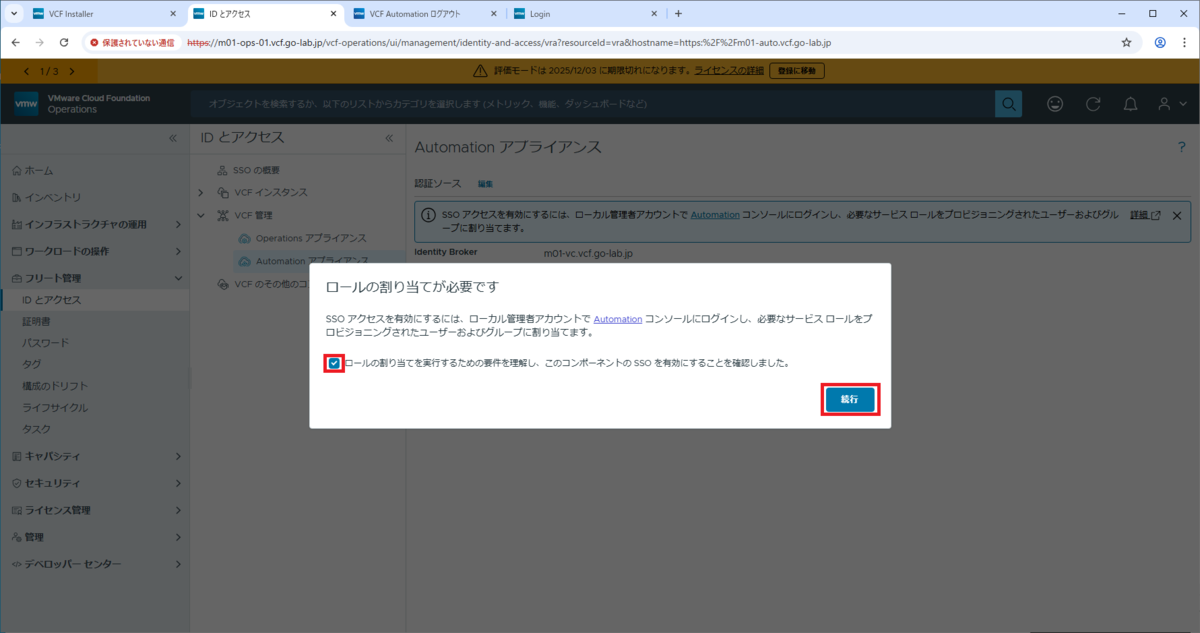
これで、VCF Automation で VCF SSO が利用可能になりました。
2. VCF Automation プロバイダ管理ポータルへのログイン(admin ユーザー)
VCF SSO と連携する AD ユーザー(もしくはグループ)にロールを割り当てるため、VCF Automation のプロバイダ管理ポータルにログインします。
組織ポータルに遷移しないように、Web ブラウザに URL を直接入力してアクセスします。
- 今回の VCF Automation の FQDN:m01-auto.vcf.go-lab.jp
- この場合のプロバイダ管理ポータル URL:https://m01-auto.vcf.go-lab.jp/provider
VCF SSO 有効化後は、下記のように自動リダイレクトが作動するので、「リダイレクトの停止」をクリックしておきます。

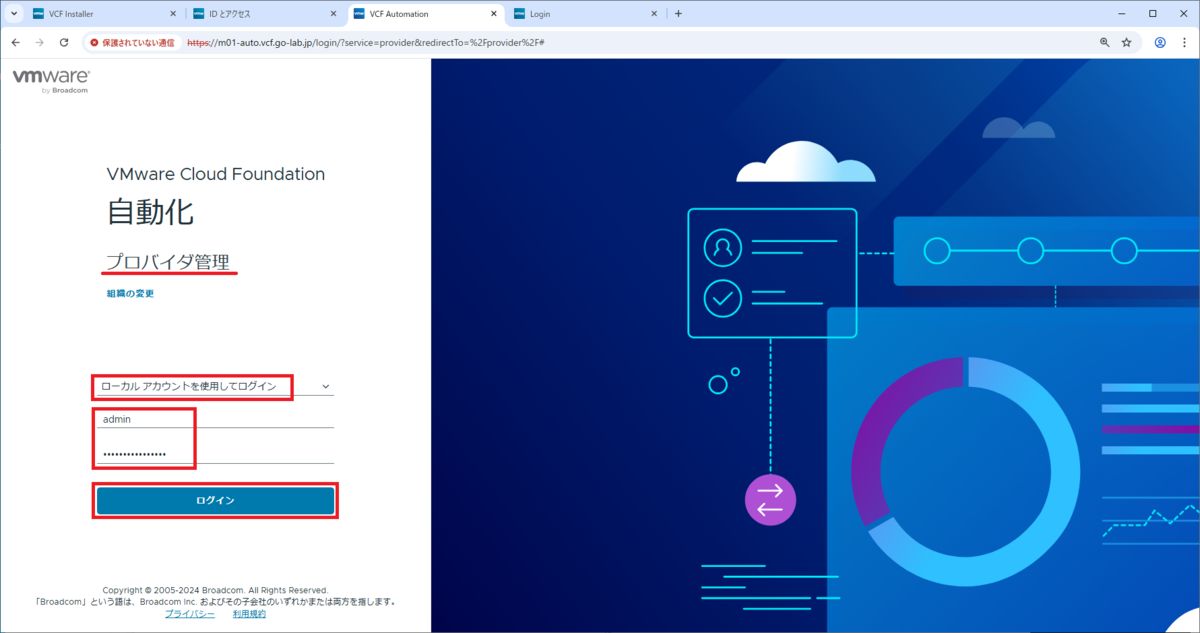
VCF Automation のログイン画面に、「プロバイダ管理」と表示されていることを確認します。
「ローカル アカウントを使用してログイン」を選択して、ローカル管理者ユーザー(admin)でログインします。
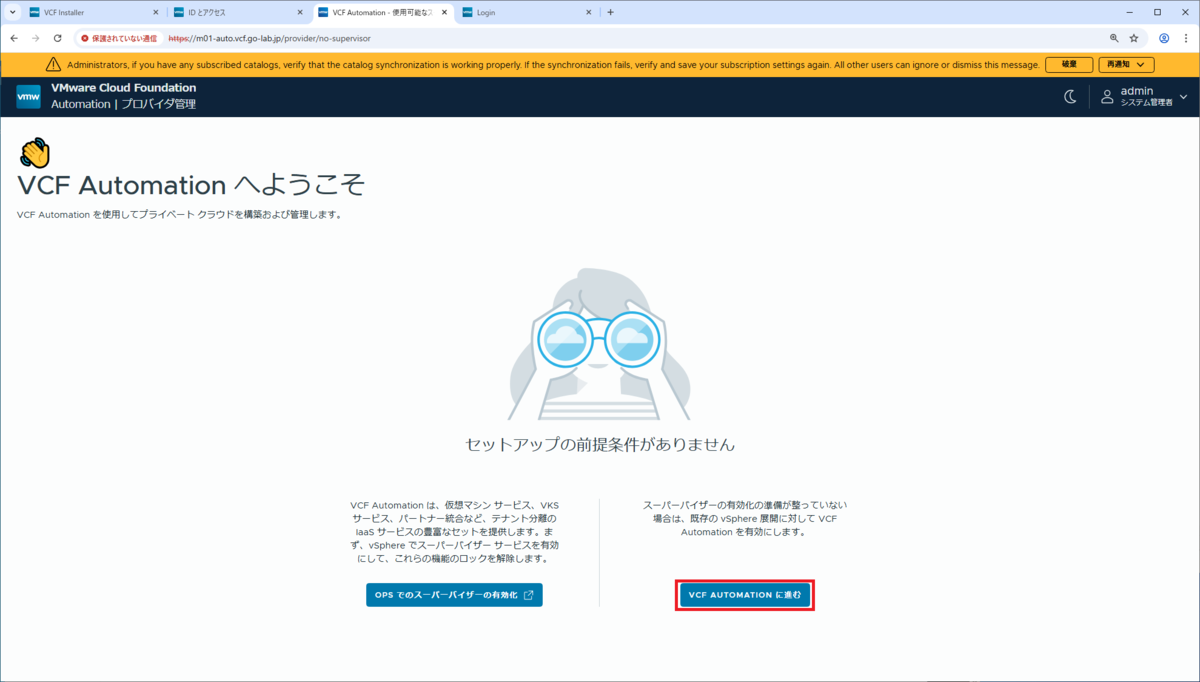
VCF Automation が初期状態の場合は下記の画面が表示されるので、「VCF AUTOMATION に進む」をクリックします。
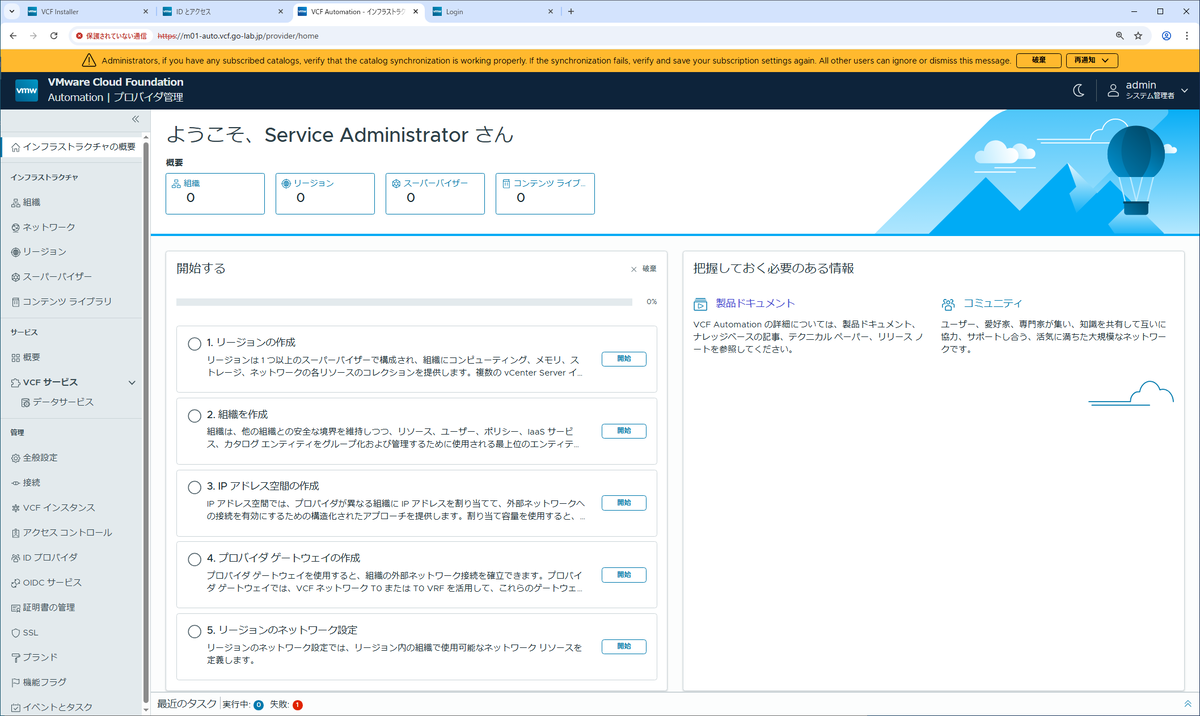
これで、プロバイダ管理の画面が開きます。
「管理」→「ID プロバイダ」を開くと、「VCF SSO」タブが表示されています。ちなみに VCF SSO が未構成の場合は、このタブが「OIDC」となっています。

3. VCF SSO ユーザー / グループへのロール割り当て
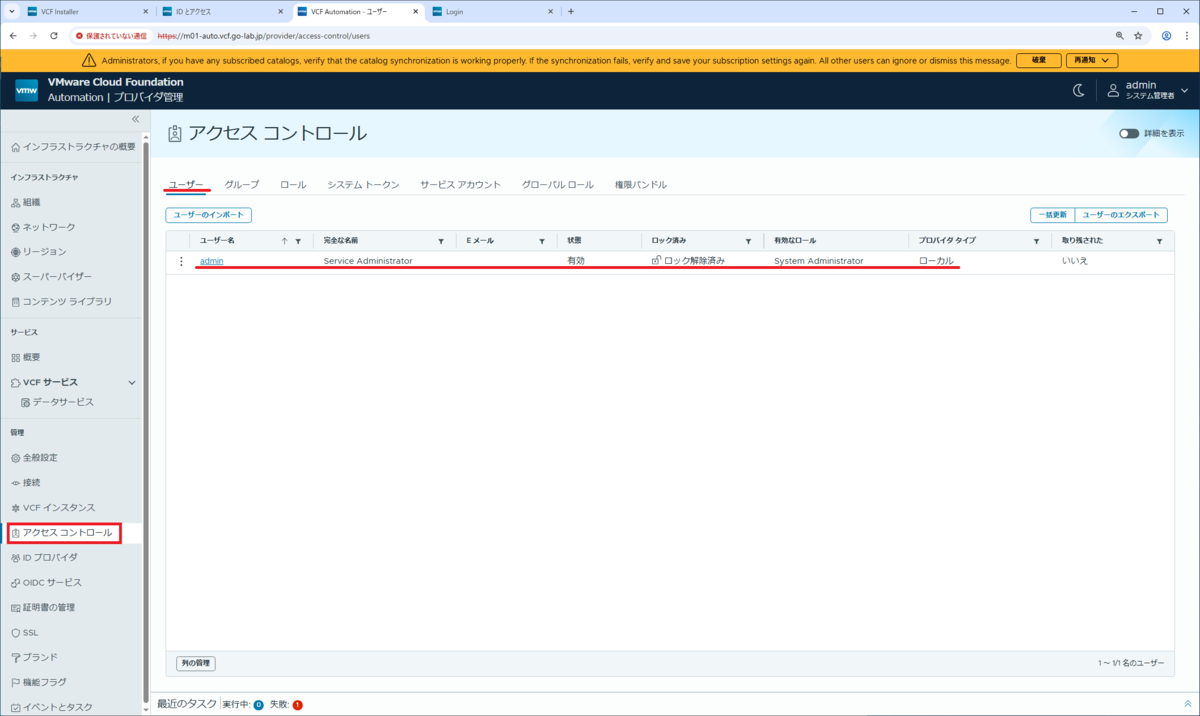
「管理」→「アクセス コントロール」を開くと、「ユーザー」タブに、ローカル管理者ユーザー(admin)のみが表示されています。
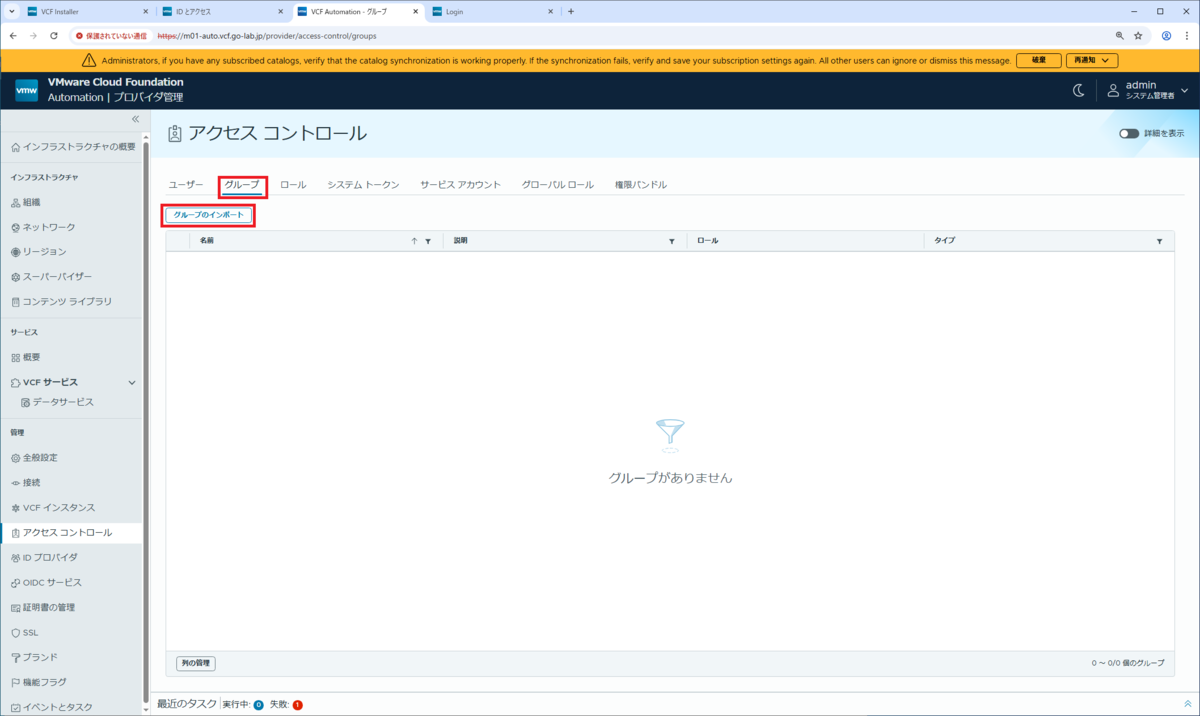
「グループ」タブを開き、「グループのインポート」をクリックします。
「グループのインポート」画面が表示され、デフォルトではソースとして LDAP が選択されています。

インポートするグループのパラメータを指定して、「保存」をクリックします。
- ソース:VCF SSO
- グループ名を入力します:VCF-Admins@vcf.go-lab.jp
- ロールの割り当て:System Administrator
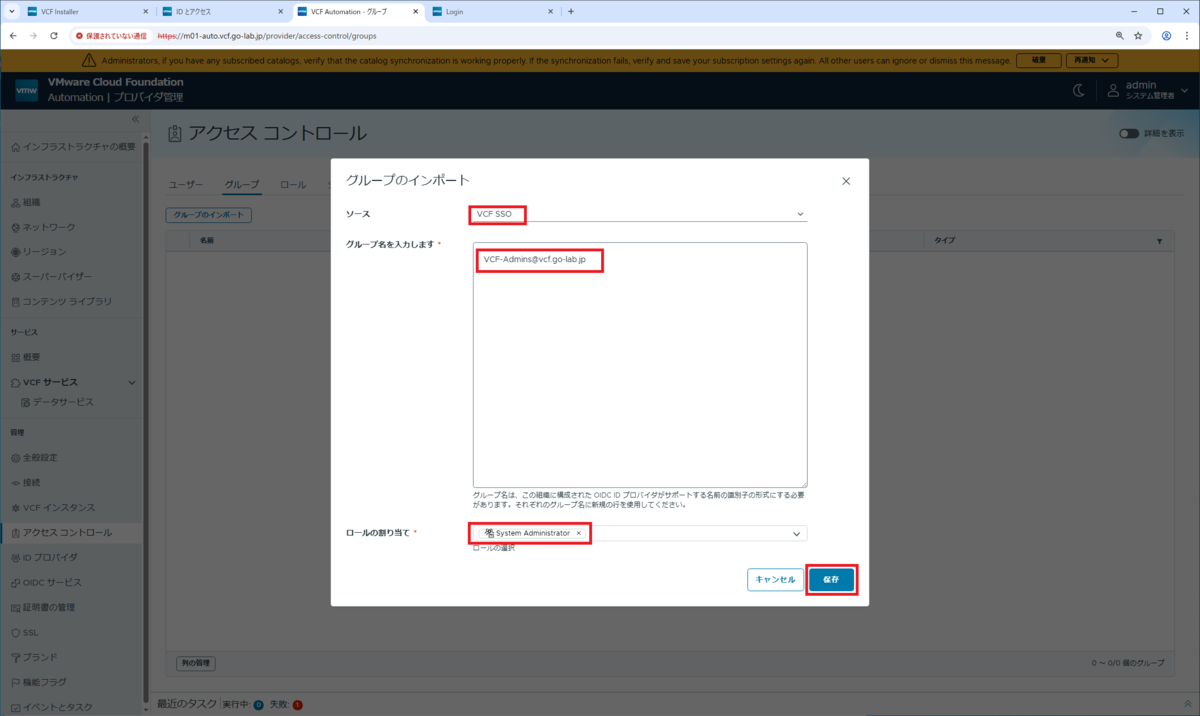
これで、VCF SSO 経由のグループにロールが割り当てられました。

VCF SSO でのログインを確認するため、画面右上のユーザー名 →「ログアウト」をクリックしてログアウトします。(もしくは、ブラウザのシークレット モードや、別ブラウザを利用します)

4. VCF Automation プロバイダ管理ポータルへのログイン(VCF SSO ユーザー)
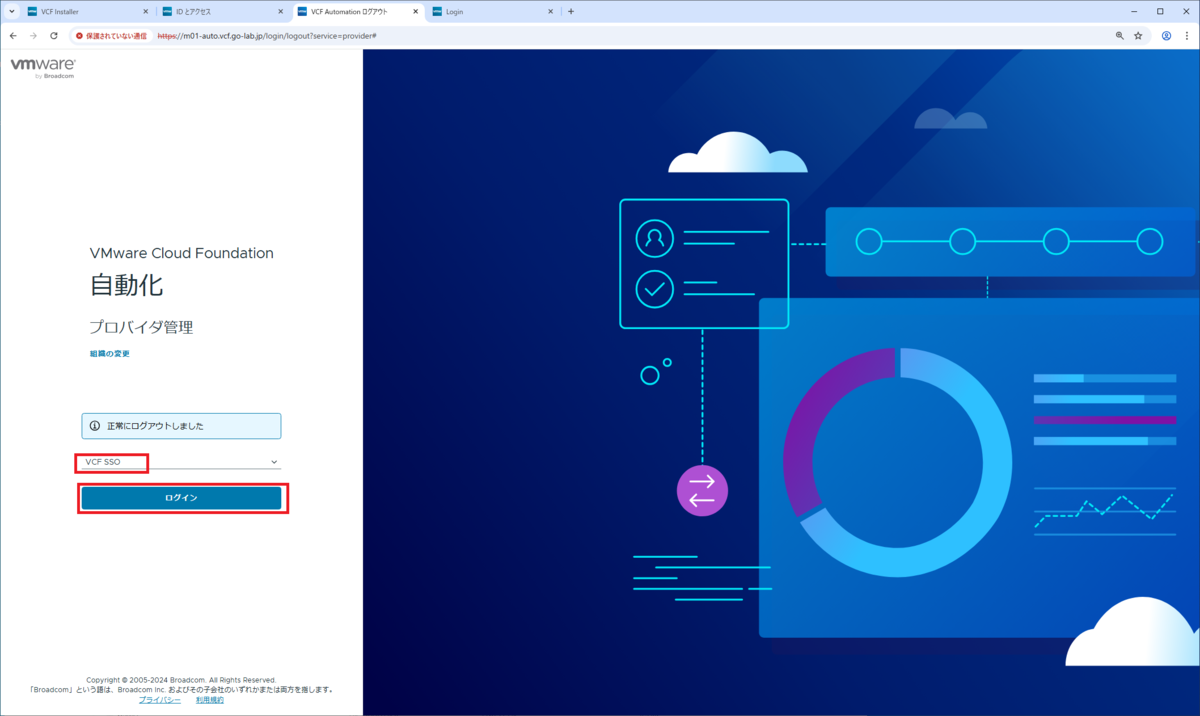
VCF Automation のプロバイダ管理ポータルのログイン画面で、「VCF SSO」を選択して「ログイン」をクリックします。
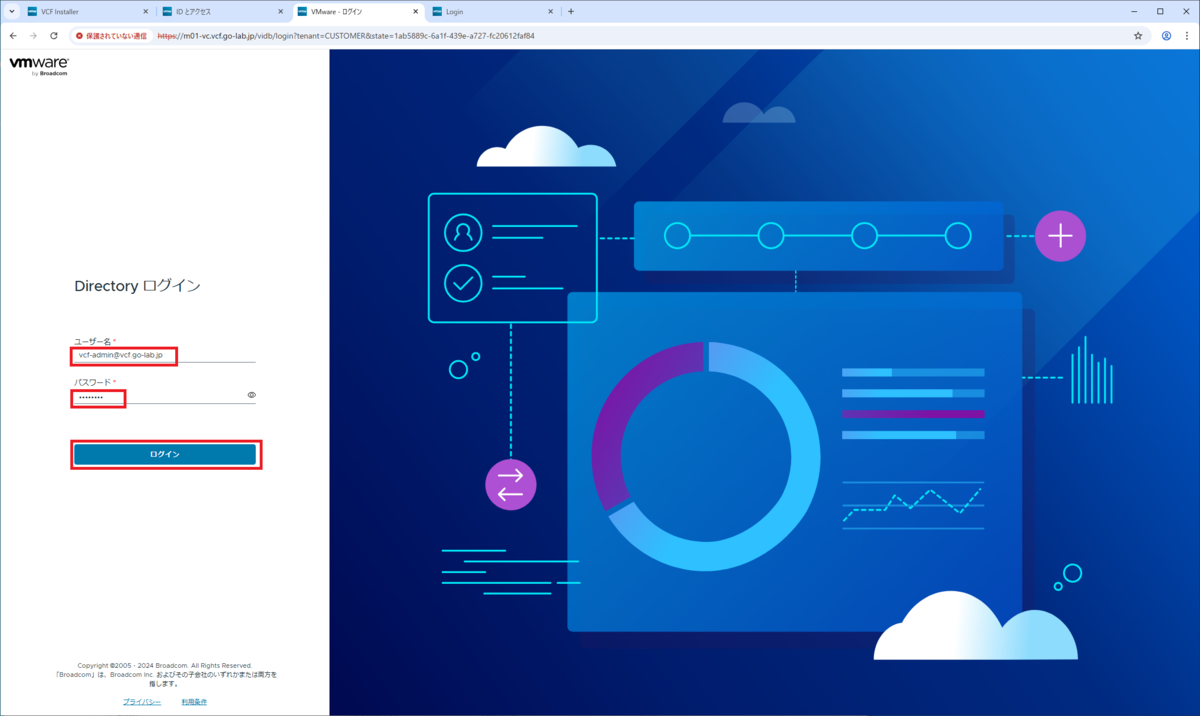
AD ユーザー(vcf-admin@vcf.go-lab.jp)でログインします。
画面右上の表示から、AD ユーザーでログインできたことが確認できます。
「CONTINUE TO VCF AUTOMATION」をクリックします。

ロールの割り当てにより、プロバイダ管理ポータルの画面も表示できています。

ちなみに、UI の表示言語設定はユーザー単位のため、必要に応じて日本語に変更します。
つづく。
