VMware Cloud Foundation(VCF)9.1 の VCF Automation のプロジェクトで、AD グループにロールを割り当ててみます。
VCF Automation(VCFA)の組織では、前回の投稿で AD 認証が可能になっています。
今回の内容です。
1. プロジェクトでのロール割り当て
VCFA の組織ポータルに、Organization Administrator ロールのユーザでログインして作業します。また、今回の AD ユーザーは、すでに組織ポータルで表示言語を日本語に編後してあります。
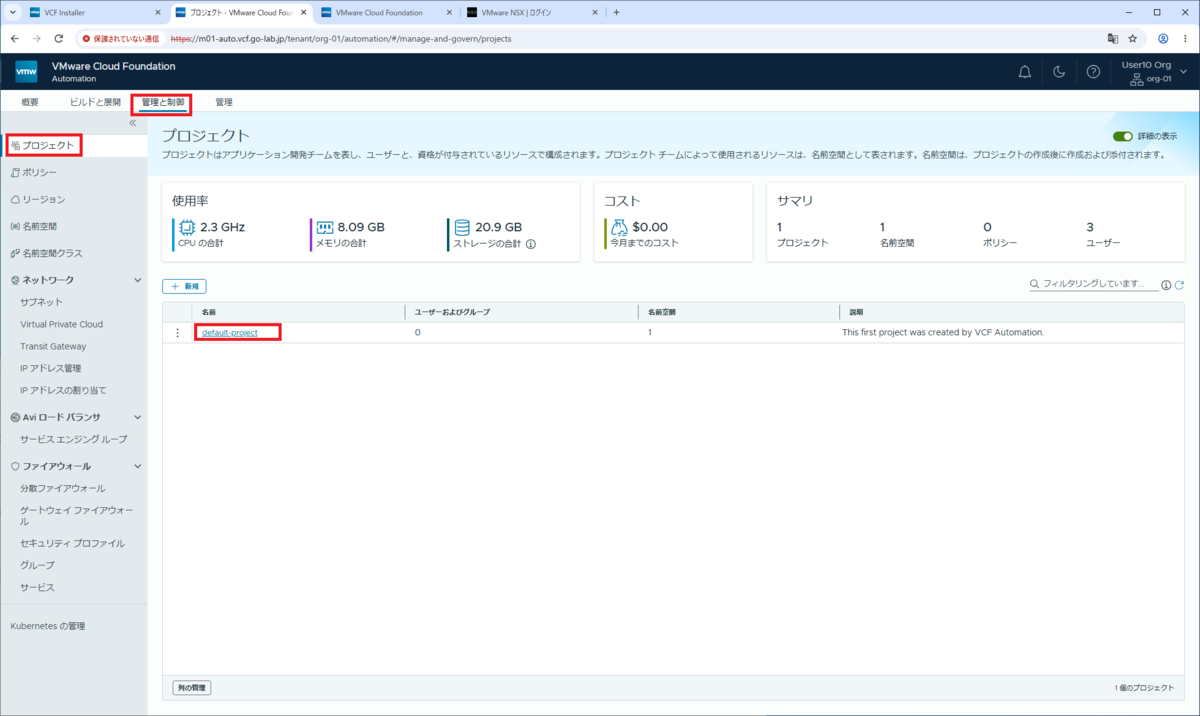
「管理と制御」タブ →「プロジェクト」を開き、プロジェクトの名前(default-project)をクリックします。
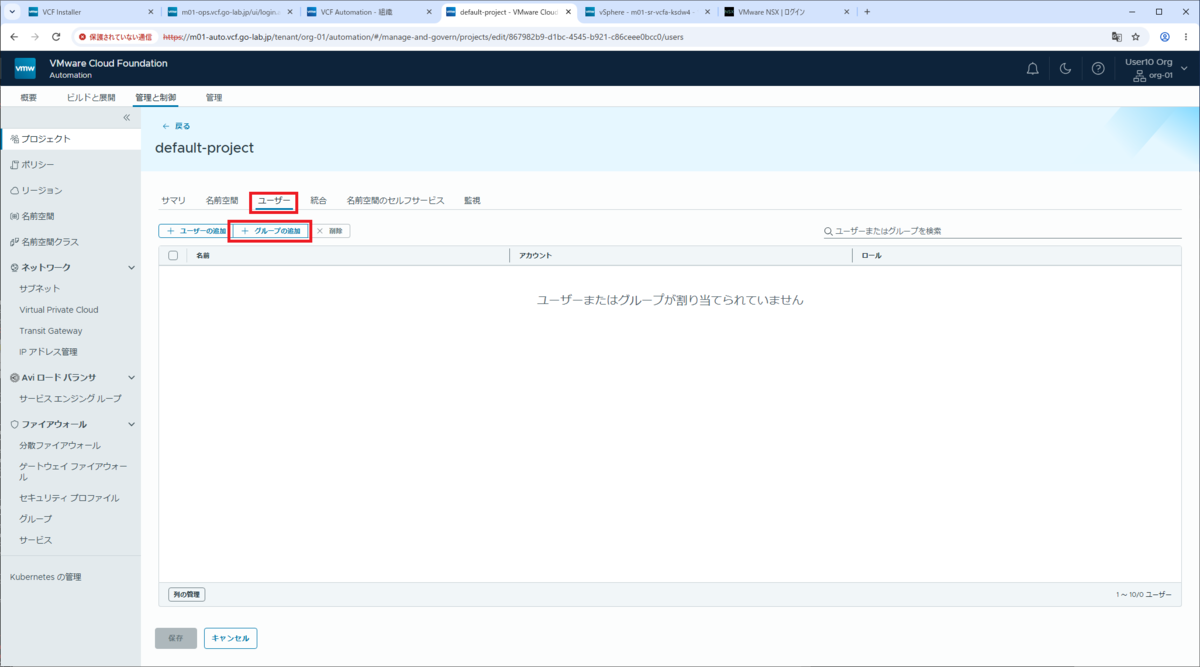
「ユーザー」タブを開き、「グループの追加」をクリックします。
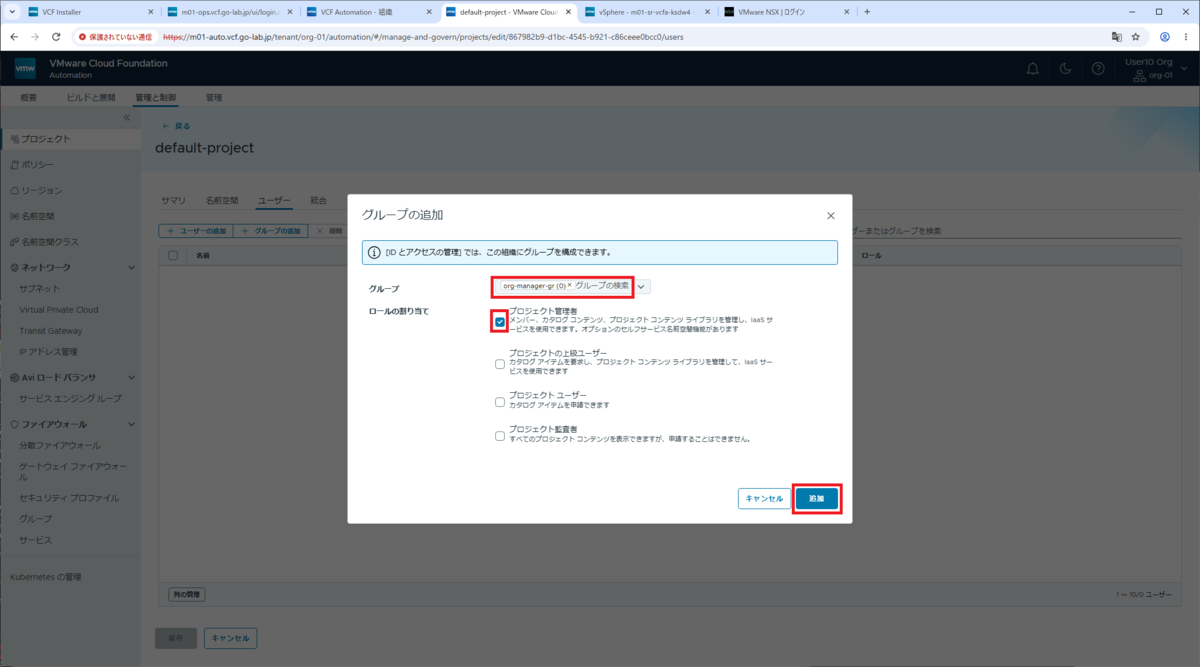
グループとロールを選択して、「追加」をクリックします。
- グループ:org-manager-gr(AD グループ)
- ロールの割り当て:プロジェクト管理者
ちなみに、org-manager-gr グループは前回の投稿で組織の「Organization Administrator」ロールが割り当てられているので、実際のところ、このロール割り当てをしなくても管理操作が可能です。
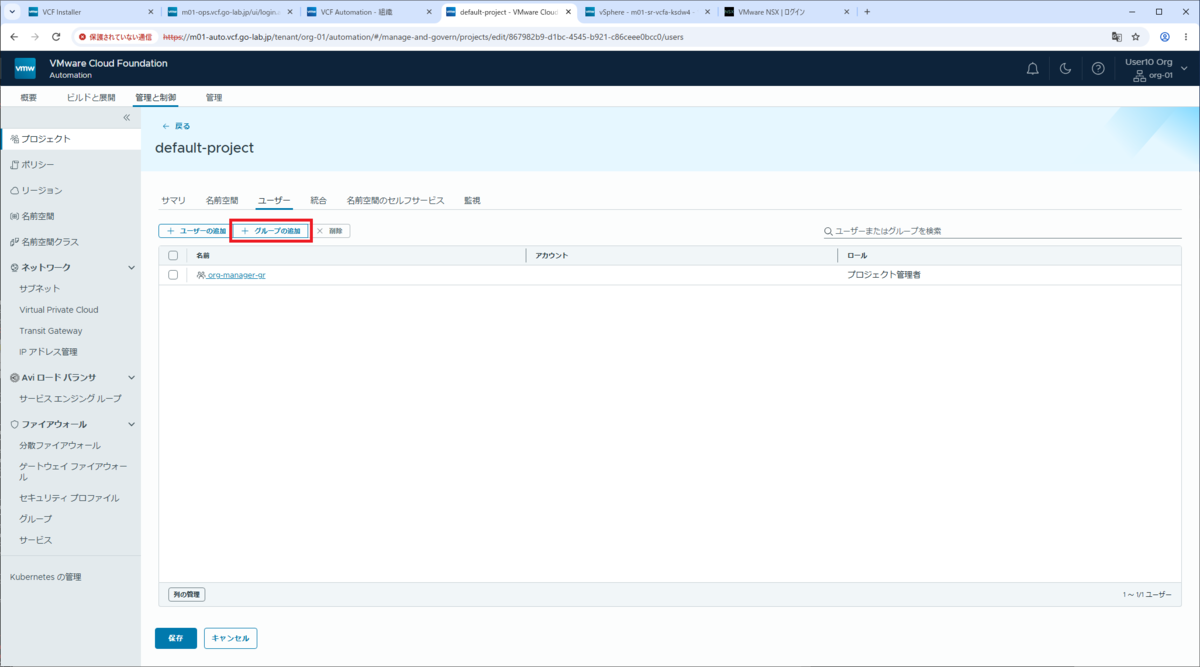
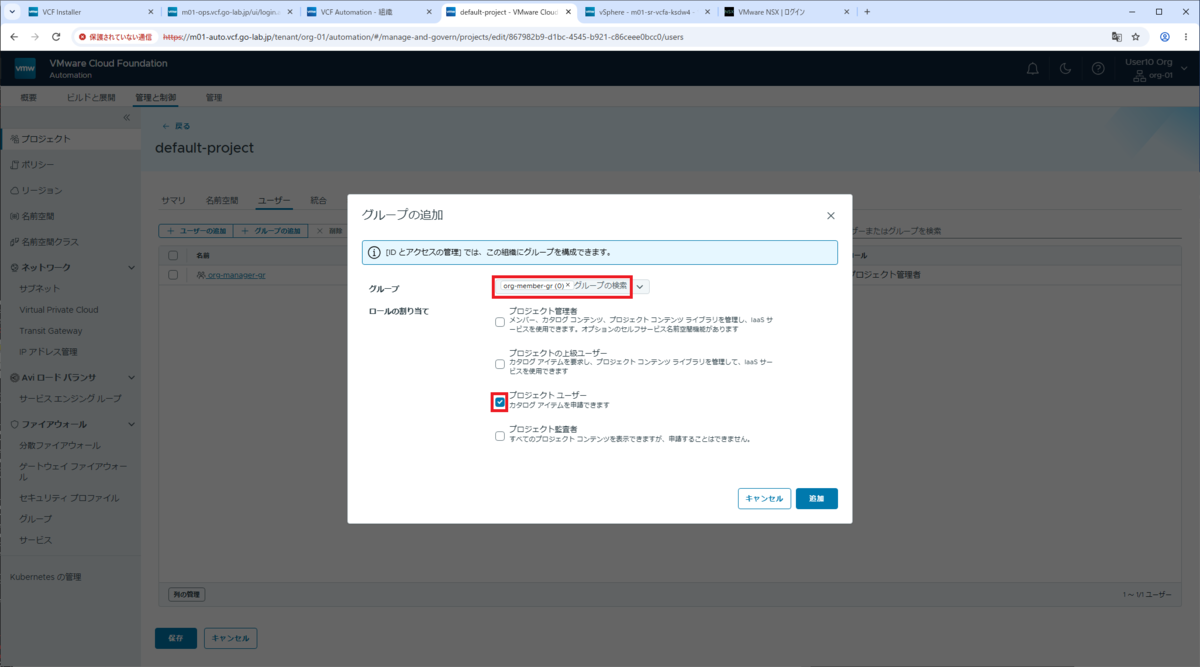
ふたたび、「グループの追加」をクリックします。
グループとロールを選択して、「追加」をクリックします。
- グループ:org-member-gr
- ロールの割り当て:プロジェクト ユーザー
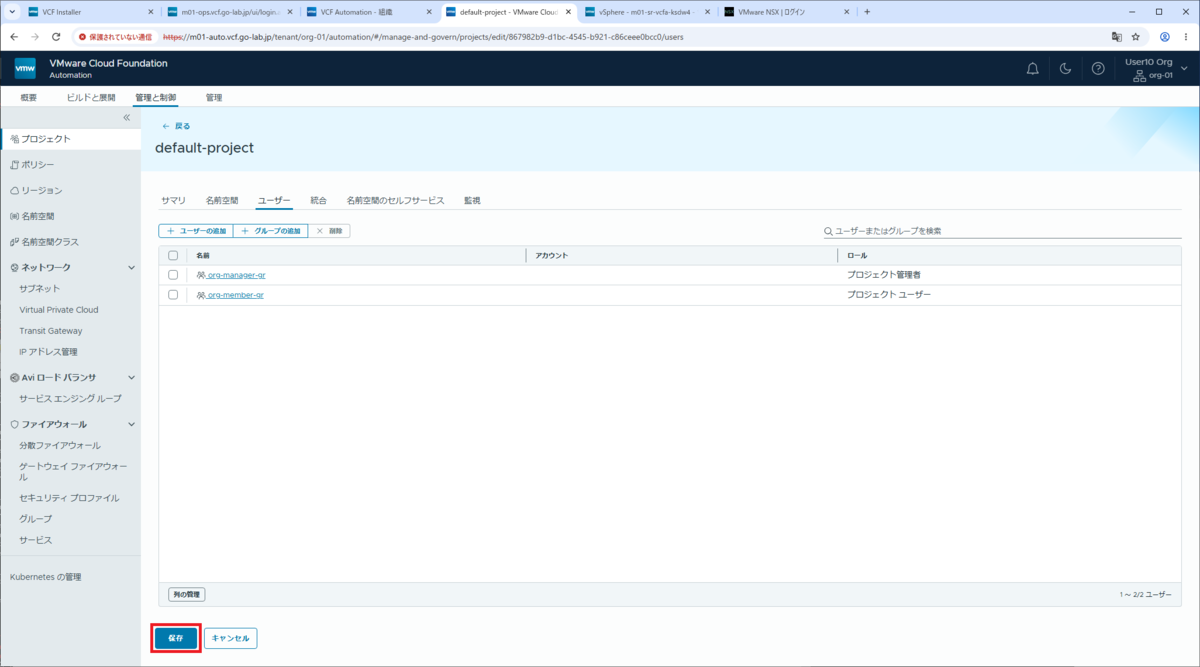
2つのグループにロールが割り当てられたことを確認して、「保存」をクリックします。
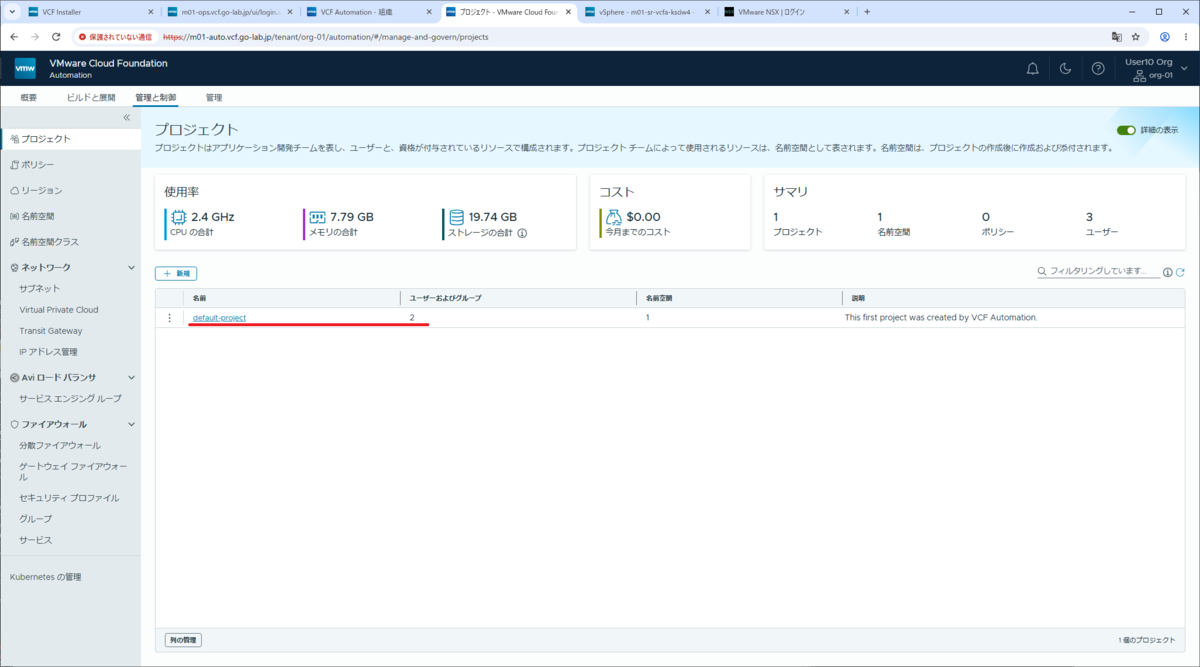
プロジェクトの「ユーザーおよびグループ」の表示が、「2」件になりました。
2. ブループリントのカタログ公開(プロジェクト管理者 ロール)
プロジェクト ユーザーにブループリントを利用させるため、カタログに公開します。ひきつづき、Organization Administrator ロールのユーザーで作業します。
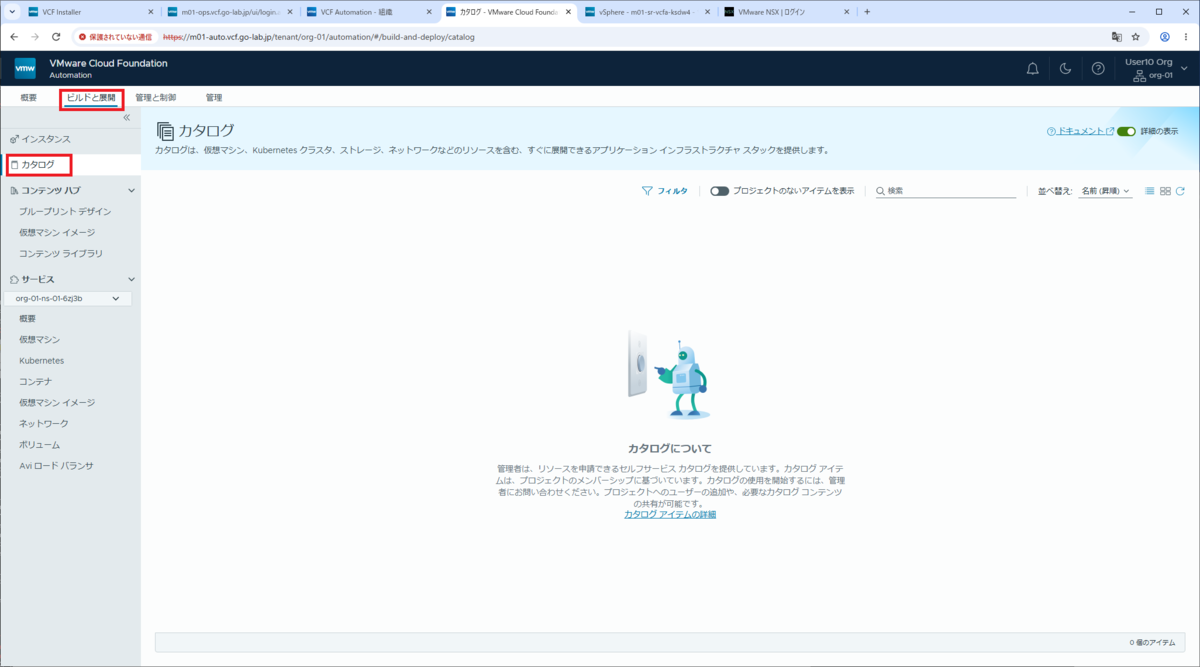
「ビルドと展開」タブ →「カタログ」を開くと、まだブループリントが公開されていません。
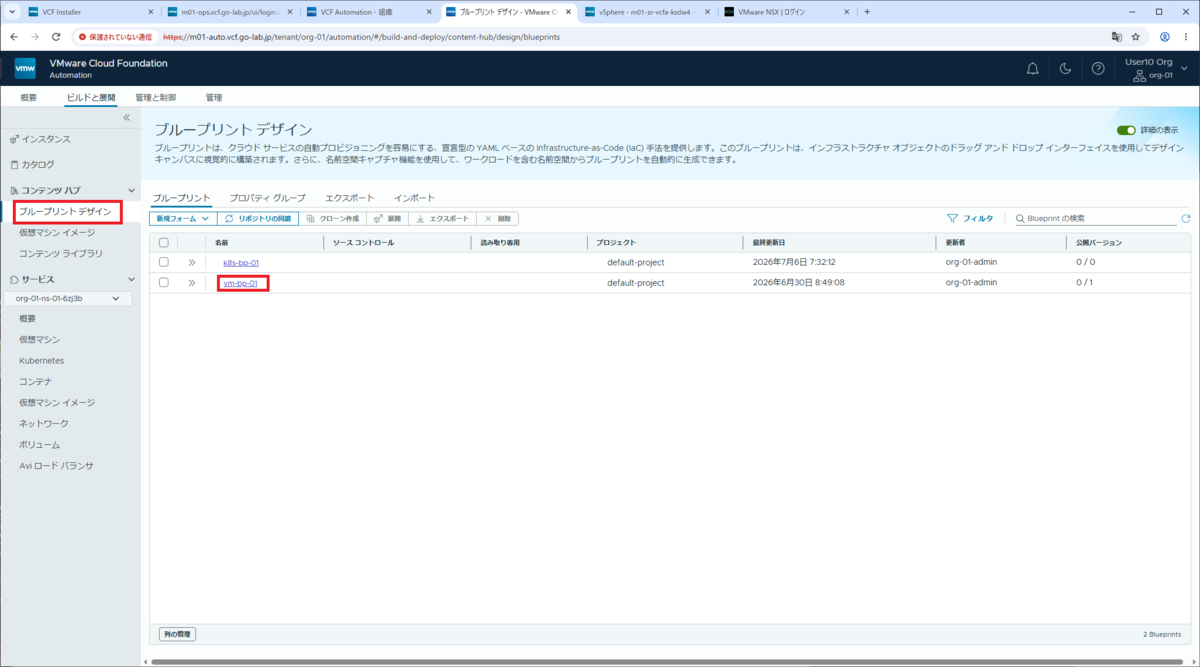
「ブループリント デザイン」を開き、以前の投稿 で作成したブループリントの名前をクリックします。
- ブループリント:vm-bp-01
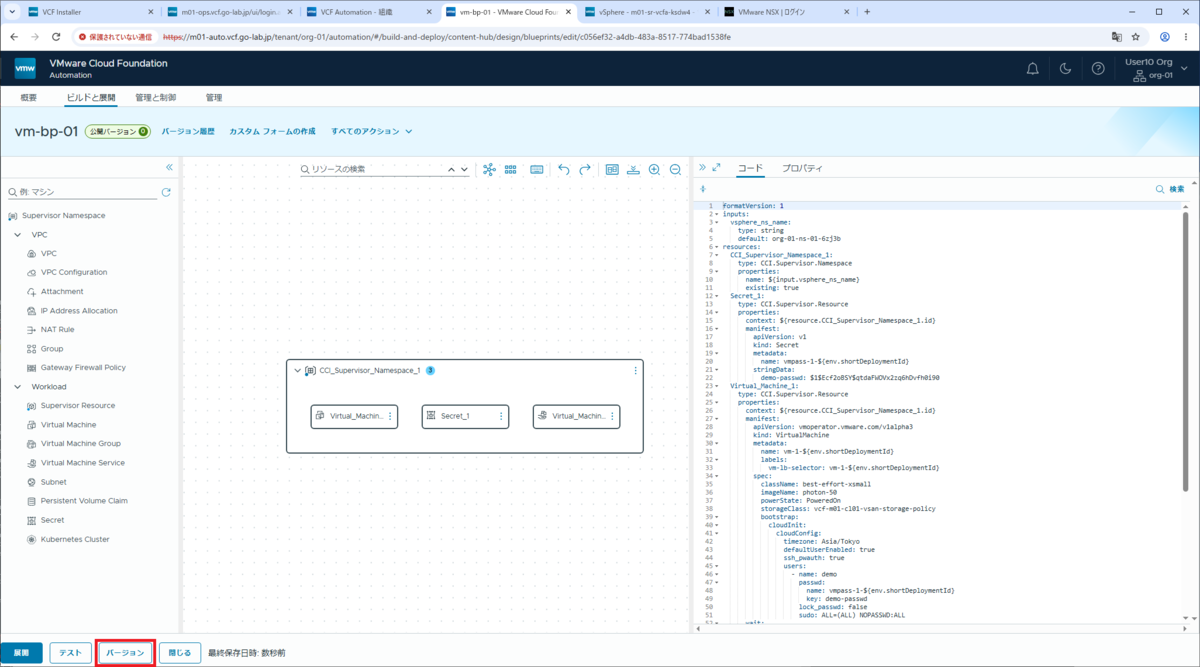
画面下の「バージョン」をクリックします。
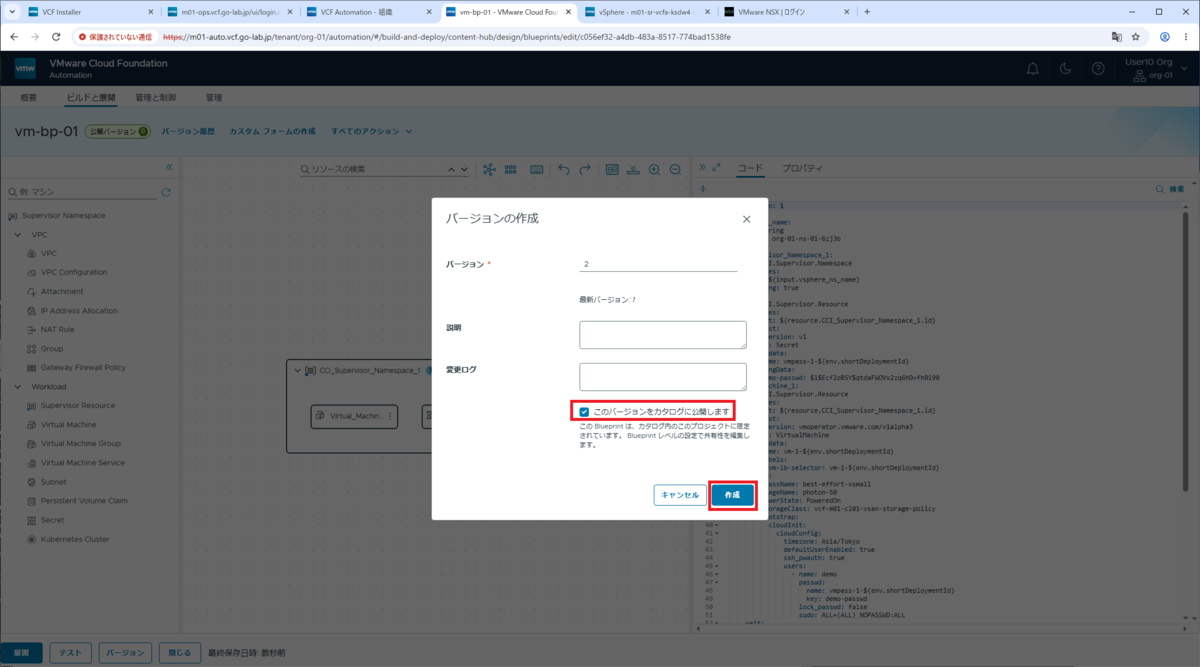
「このバージョンをカタログに公開します」のチェックボックスを ON にして、「作成」をクリックします。
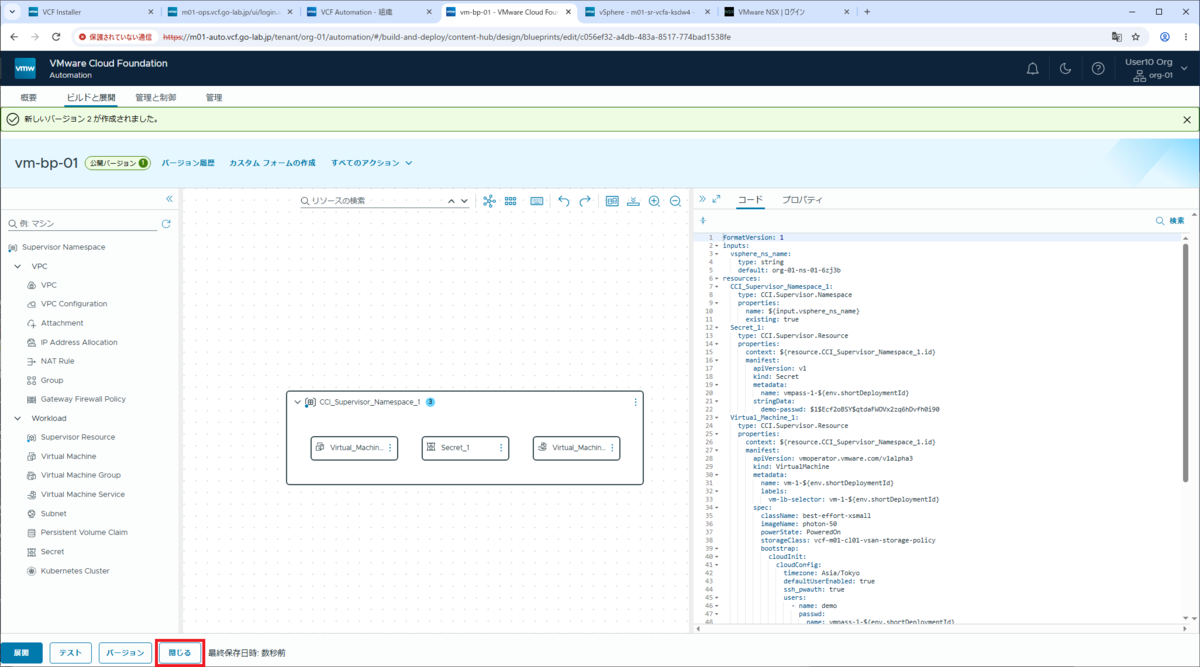
ブループリント バージョンがカタログに公開されたので、画面下にある「閉じる」をクリックします。
「カタログ」を開くと、公開したブループリントが表示されています。
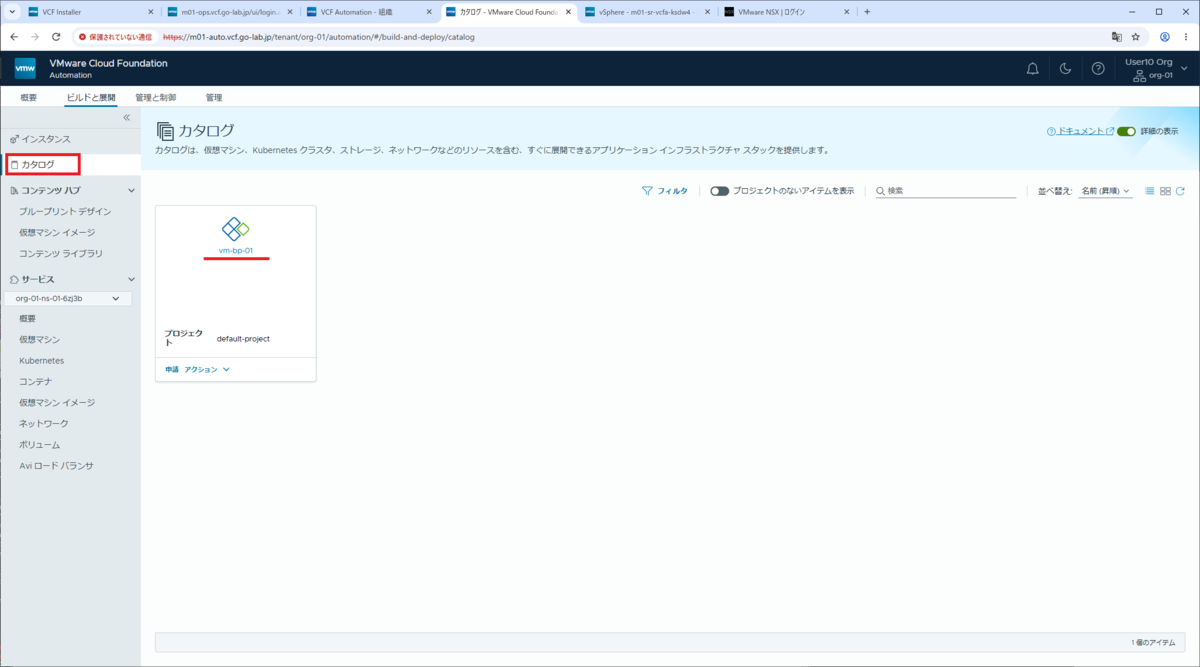
Organization Administrator ロールのユーザーから、いったんログアウトします。画面右上のユーザー名 →「ログアウト」をクリックします。
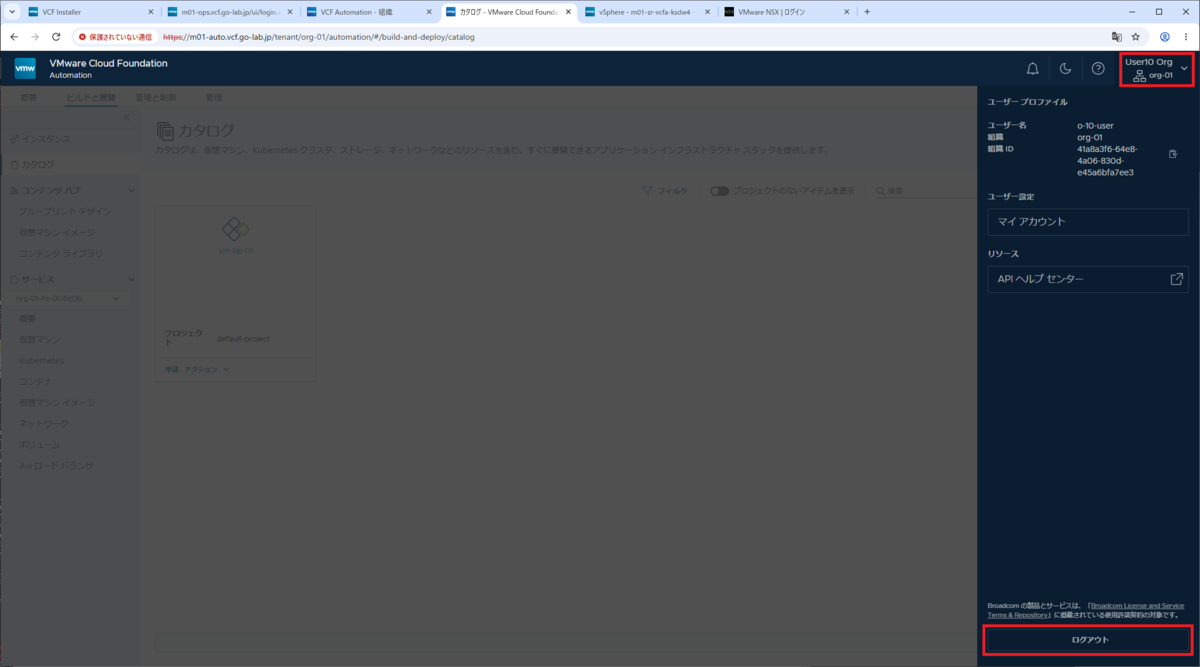
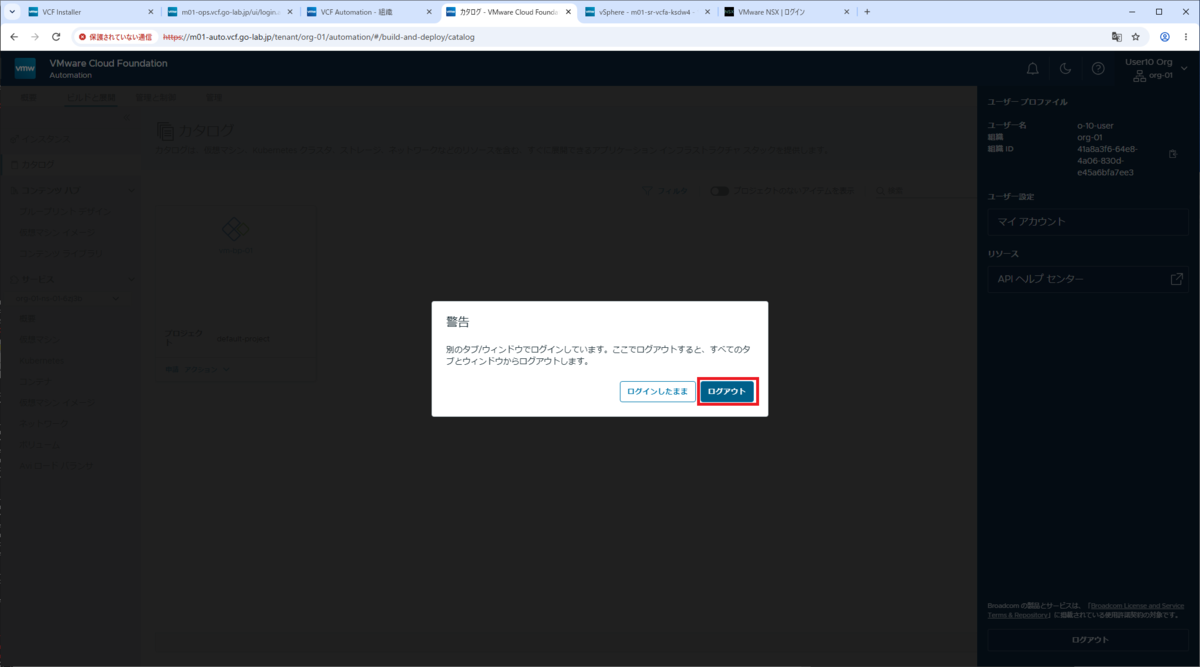
確認メッセージで、「ログアウト」をクリックします。
3. カタログでのブループリント展開(プロジェクト ユーザー)
組織ポータルで、プロジェクト ユーザー ロールのユーザーでログインします。
- ユーザー:o-07-user(AD ユーザー)
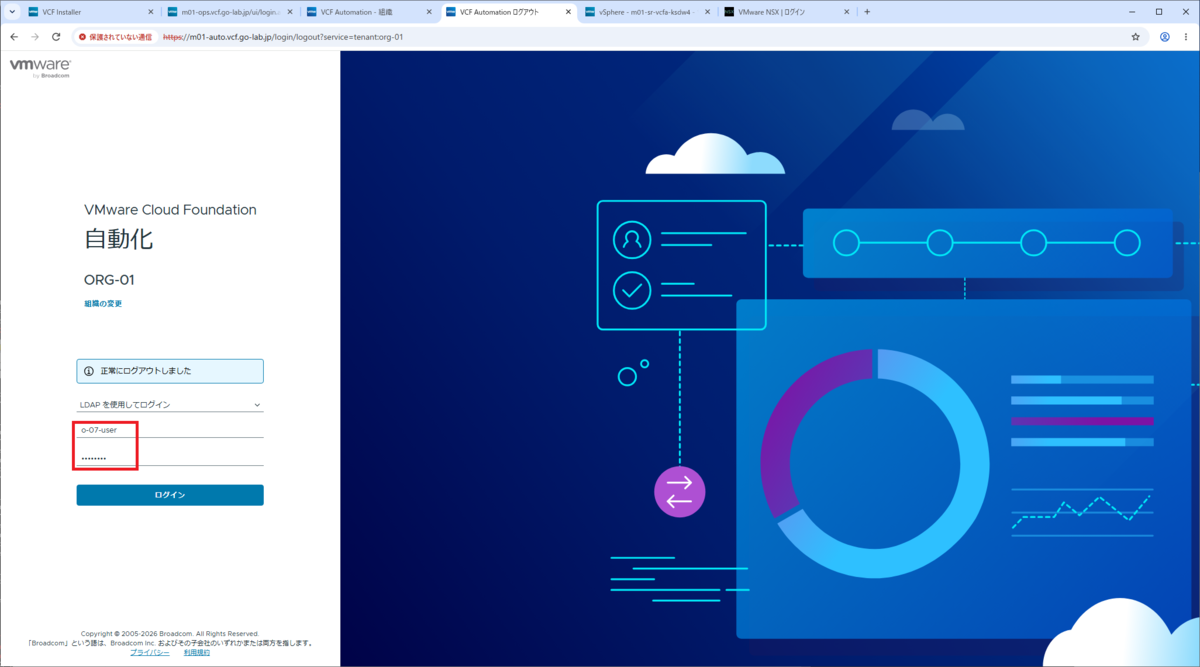
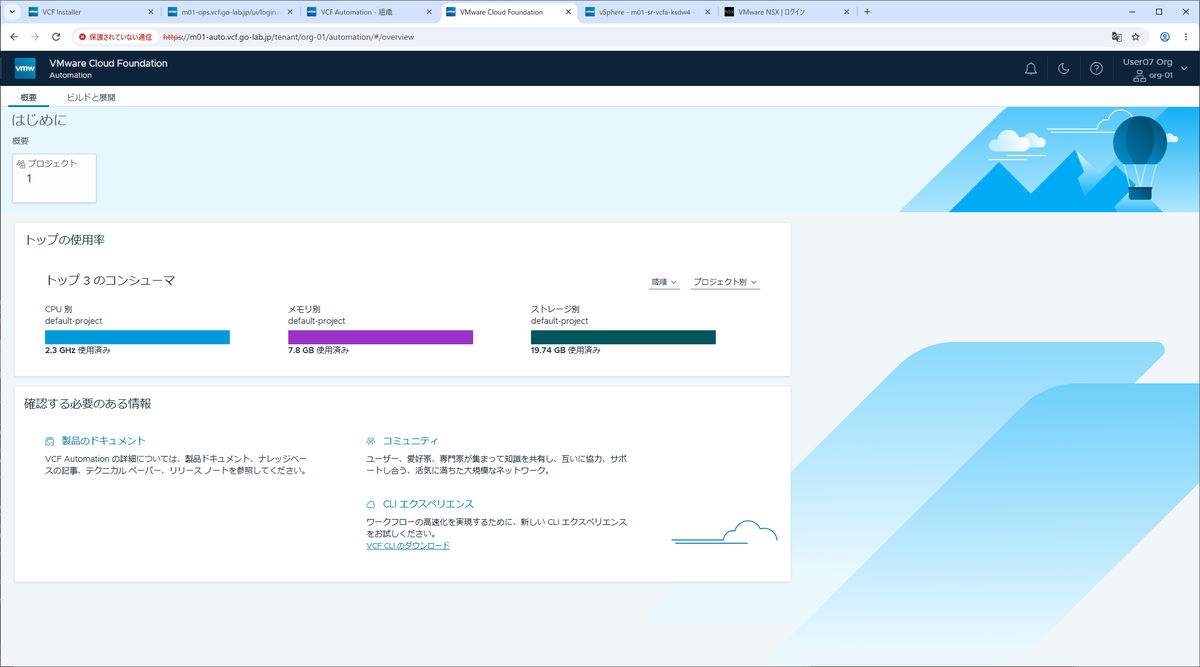
前回の投稿 でのログインとは異なり、「ビルドと展開」タブが表示されています。
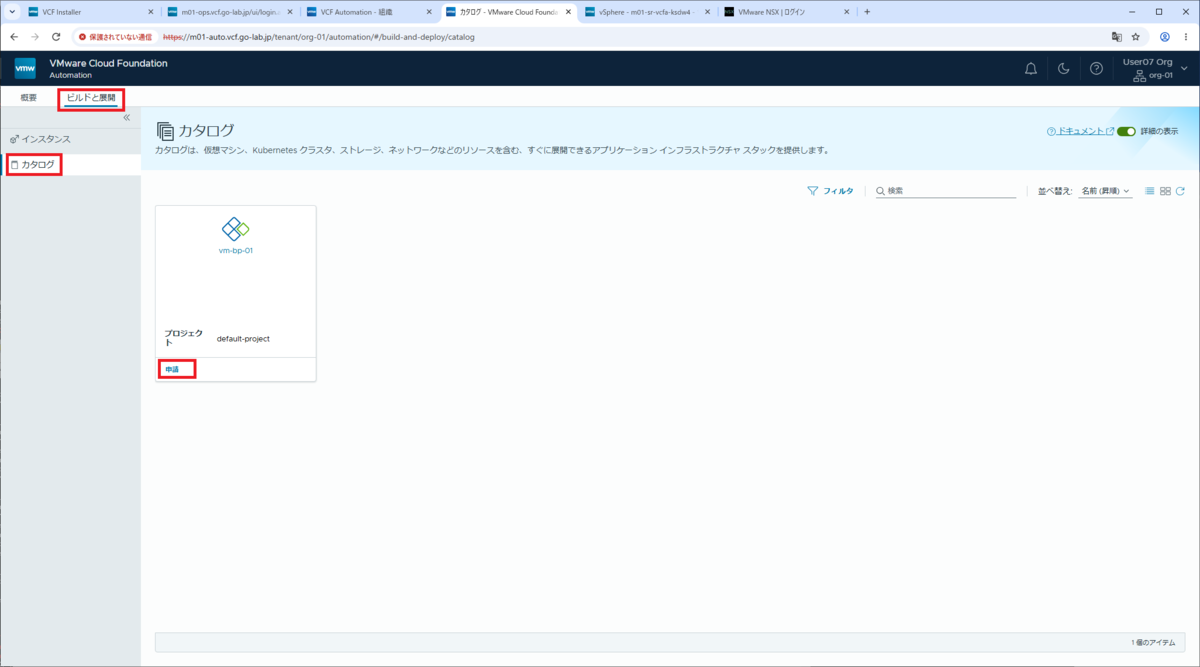
カタログから仮想マシンを展開してみます。「ビルドと展開」タブ →「カタログ」を開き、ブループリントの「申請」をクリックします。
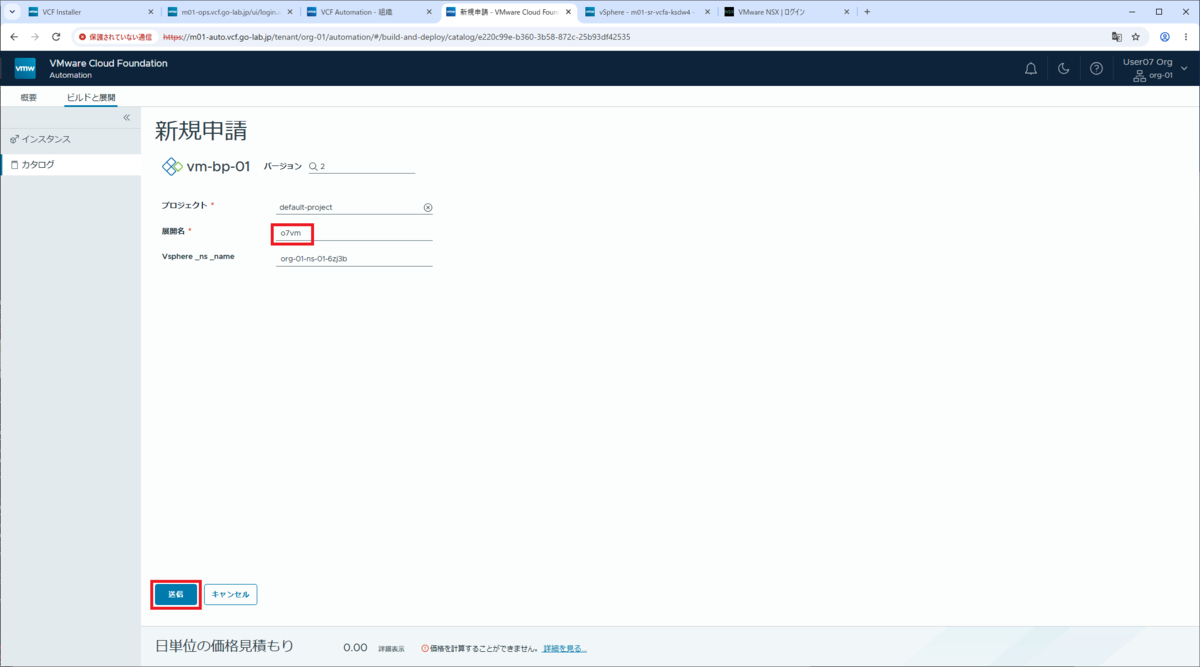
展開名を入力して、「送信」をクリックします。
- 展開名:o7vm
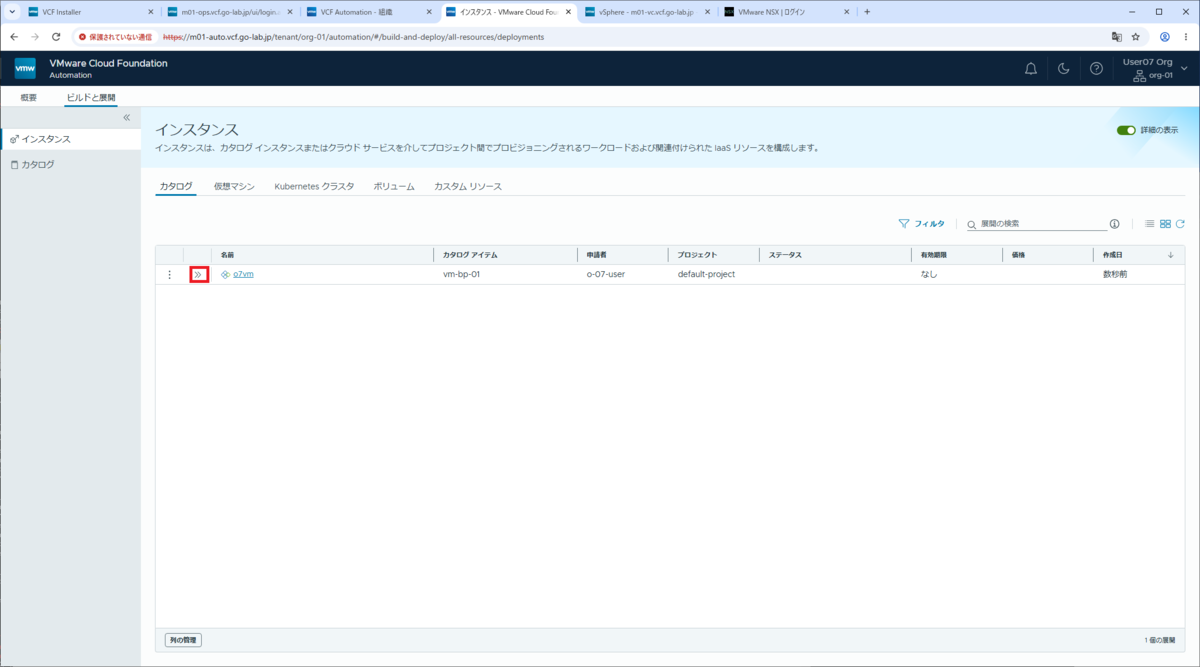
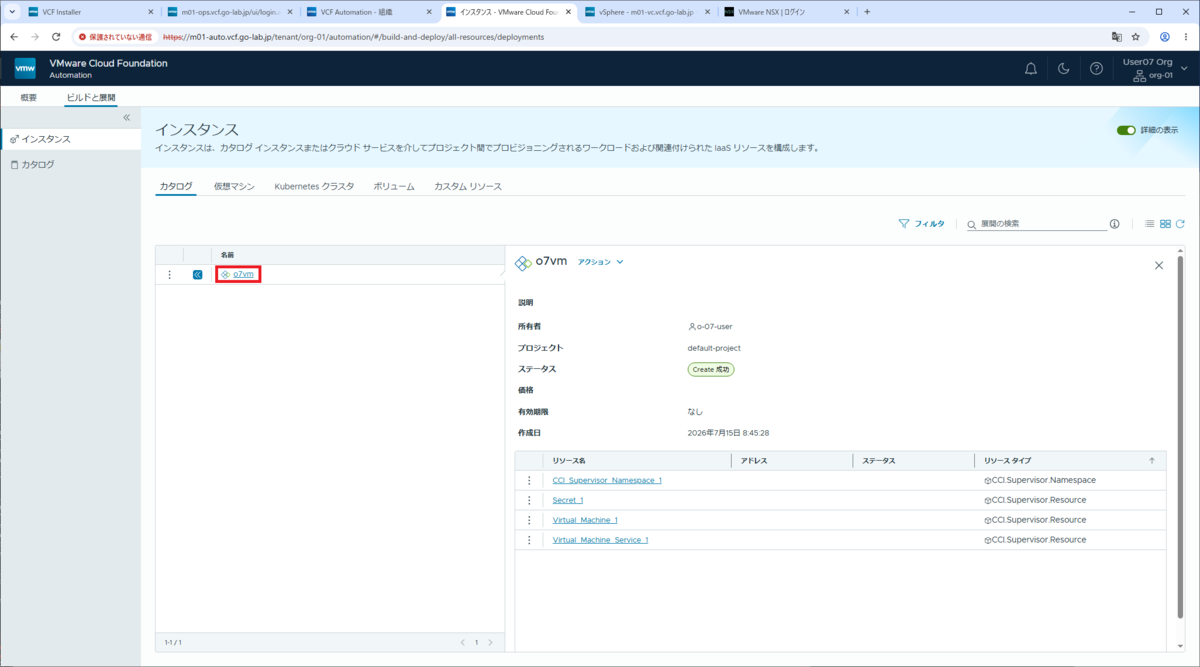
「インスタンス」画面に遷移するので、処理が完了するまで少し待ちます。インスタンスの名前の前にあるアイコンをクリックします。
ステータスが「Create 成功」になっています。インスタンスの名前をクリックします。
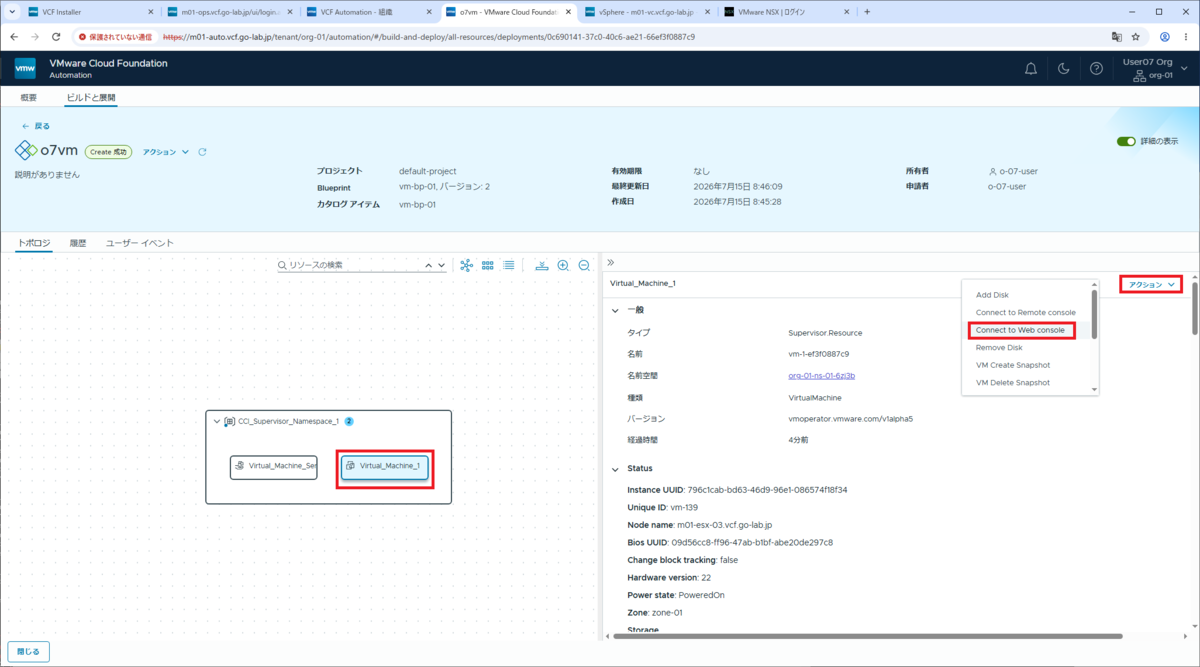
トポロジ画面で仮想マシン「Virtual_Machine_1」を選択し、「アクション」→「Connect to Web console」を開きます。
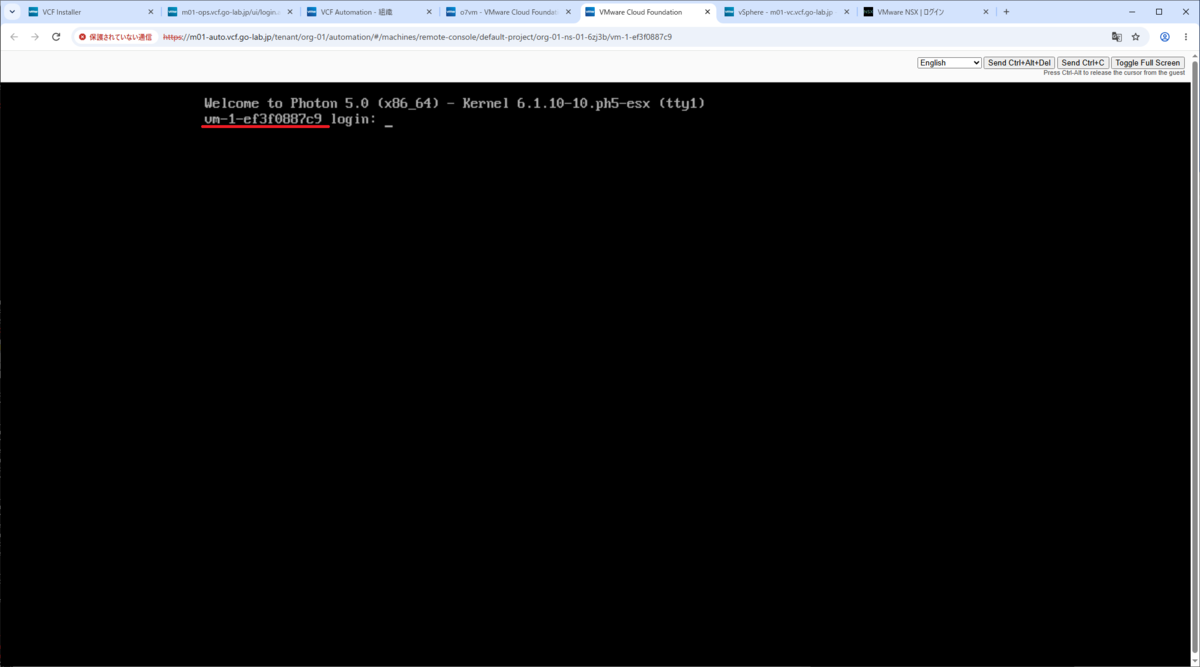
Web コンソールが開き、仮想マシンのコンソール画面が表示されました。これで、プロジェクト ユーザーでの仮想マシン展開について動作確認できました。
つづく。
