VCF Automation(VCFA)9.0 の All Apps 組織で、ブループリントを作成してみます。今回は、仮想マシンを展開するブループリントを、カタログ アイテムとして公開してみます。
前回はこちら。
今回の内容です。
1. ブループリントのバージョン作成(カタログへの公開)
前回の投稿 で作成したブループリントを、カタログに公開します。
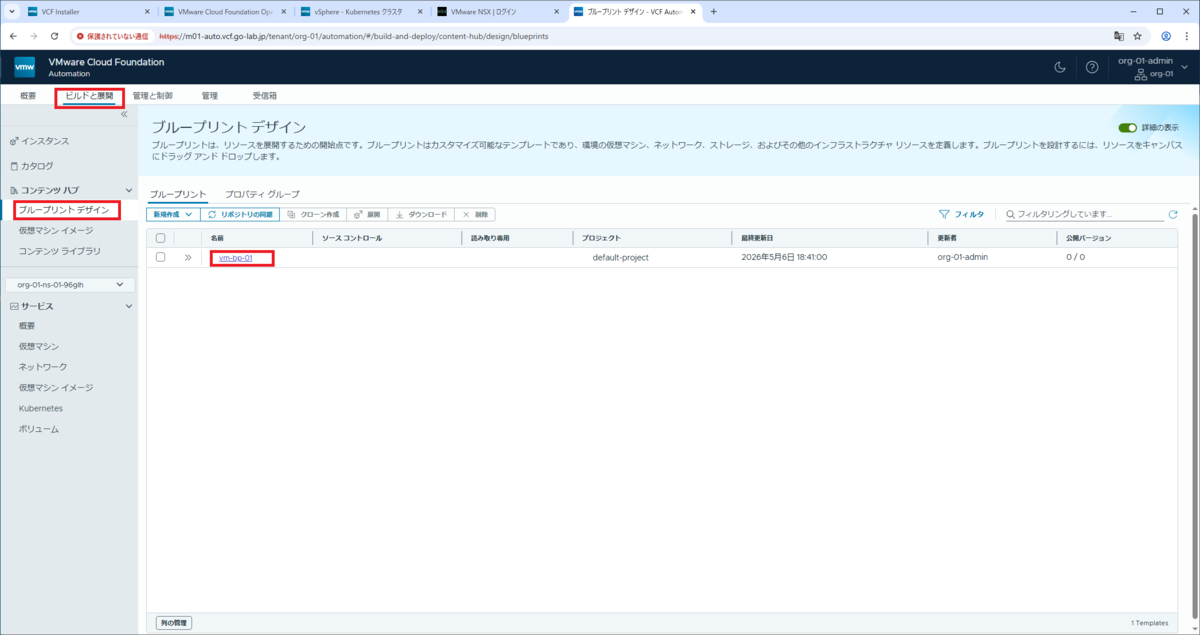
VCFA の組織ポータルで、「ビルドと展開」タブ →「コンテンツ ハブ」→「ブループリント デザイン」を開き、公開するブループリントの名前(今回は vm-bp-01)をクリックします。
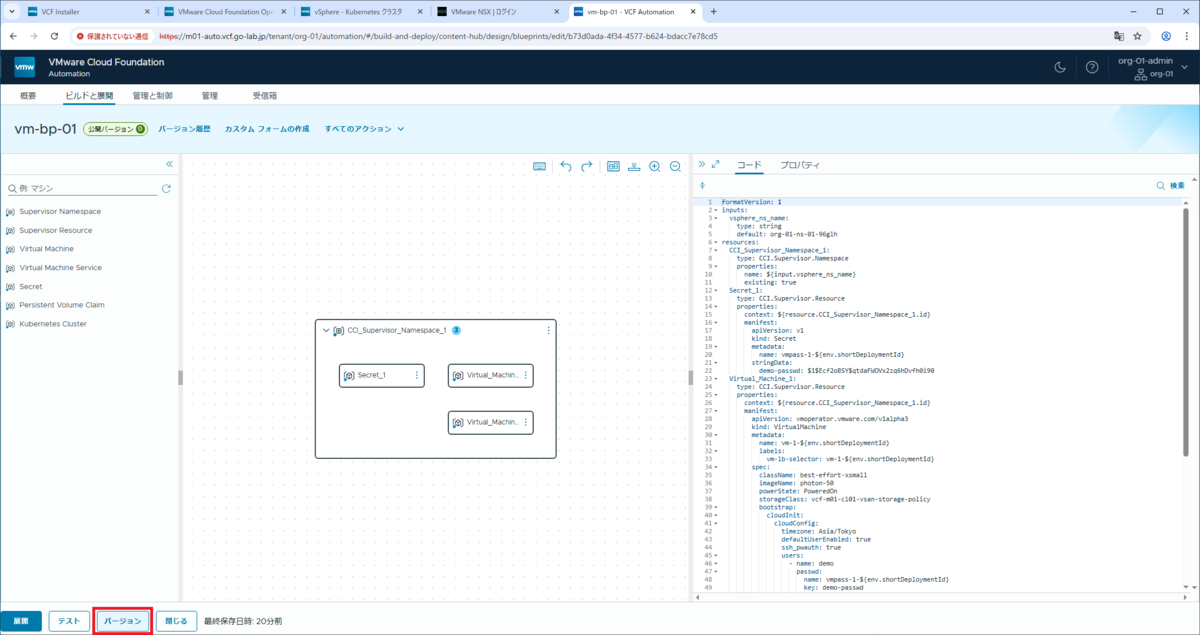
ブループリントのキャンバスが開くので、「バージョン」をクリックします。
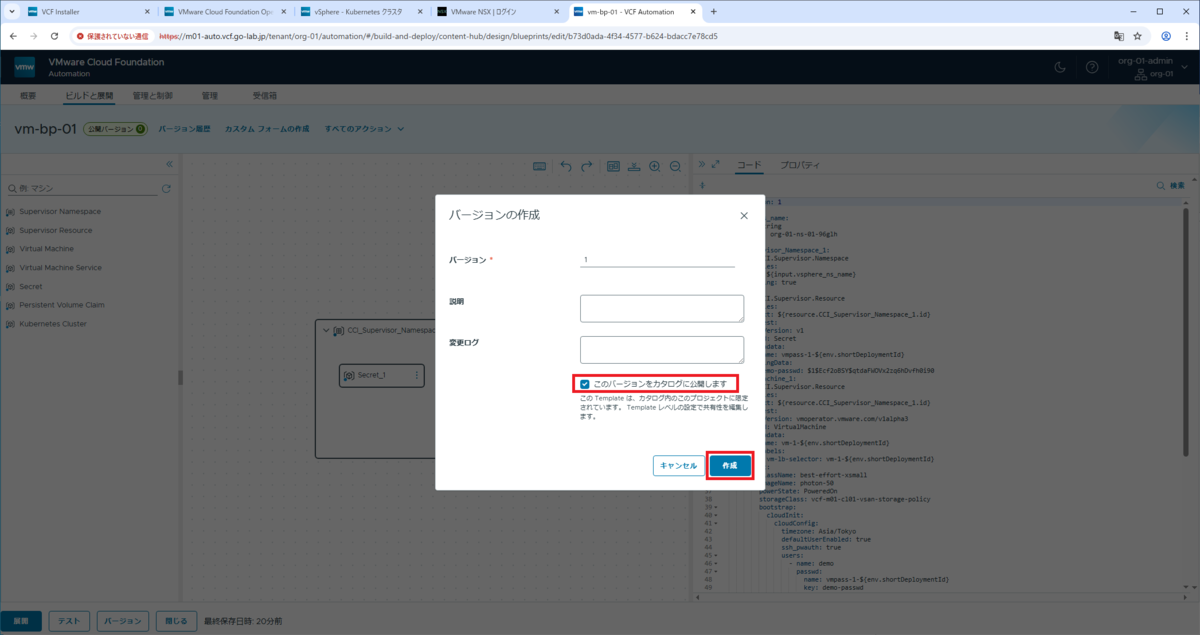
バージョンの情報を入力して、「作成」をクリックします。
- バージョン:1 ※自動入力されたもの
- このバージョンをカタログに公開します:ON
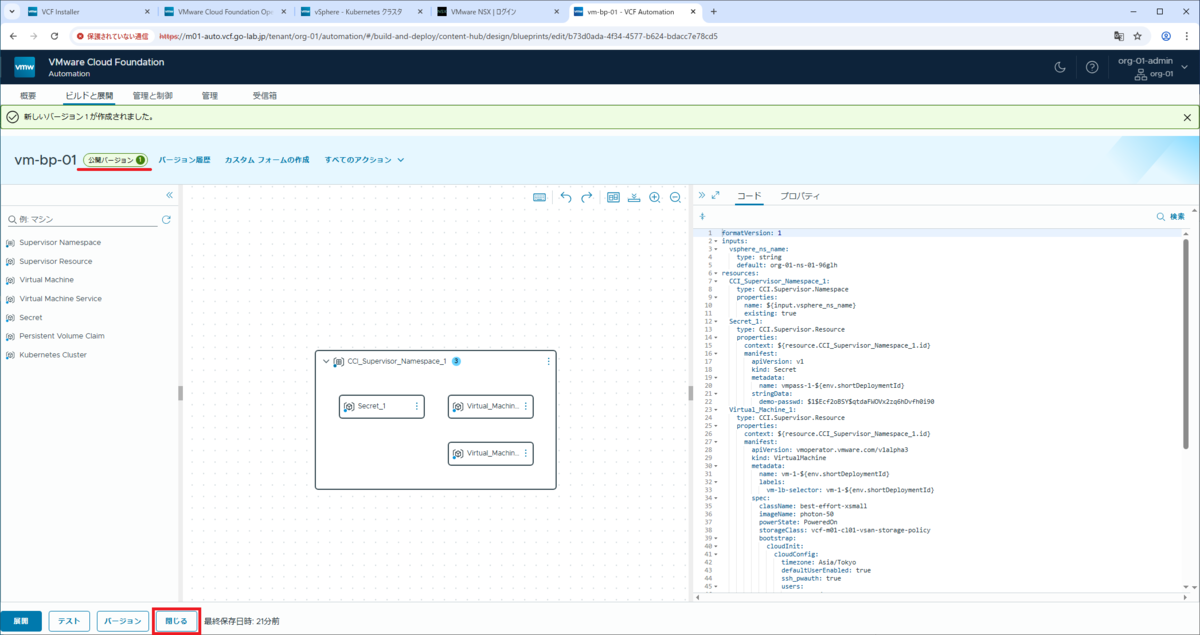
これで、ブループリントのバージョンが作成されました。「閉じる」をクリックして、キャンバスを閉じます。
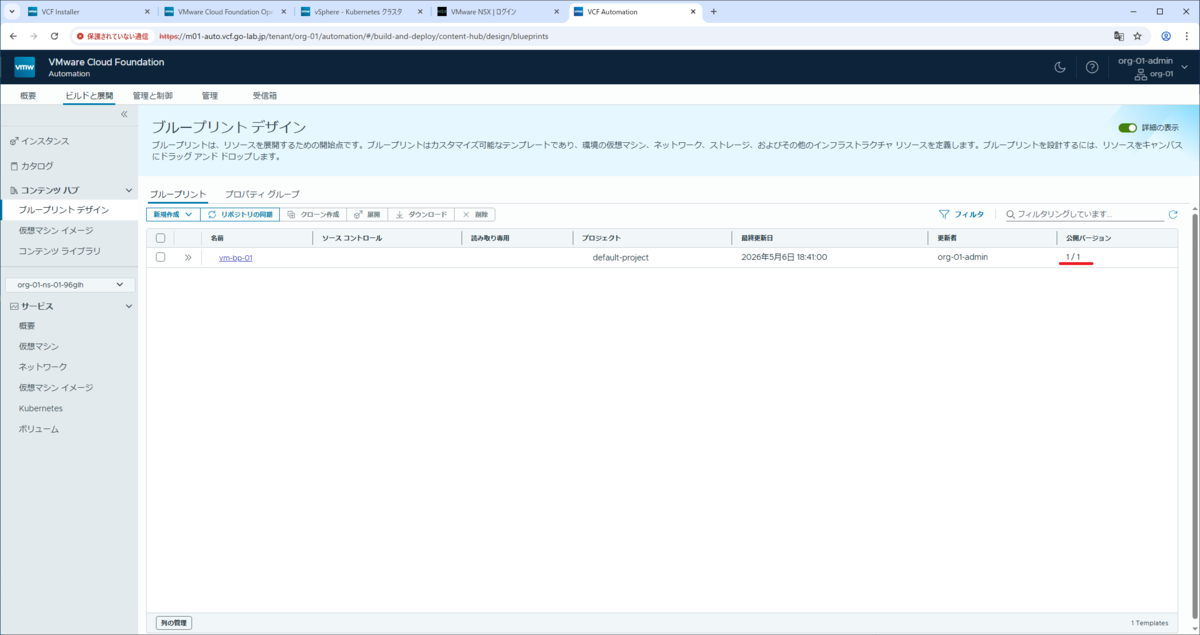
ブループリント デザイン画面でも、ブループリントの公開バージョンが「1/1」になりました。
2. カタログ アイテムの展開
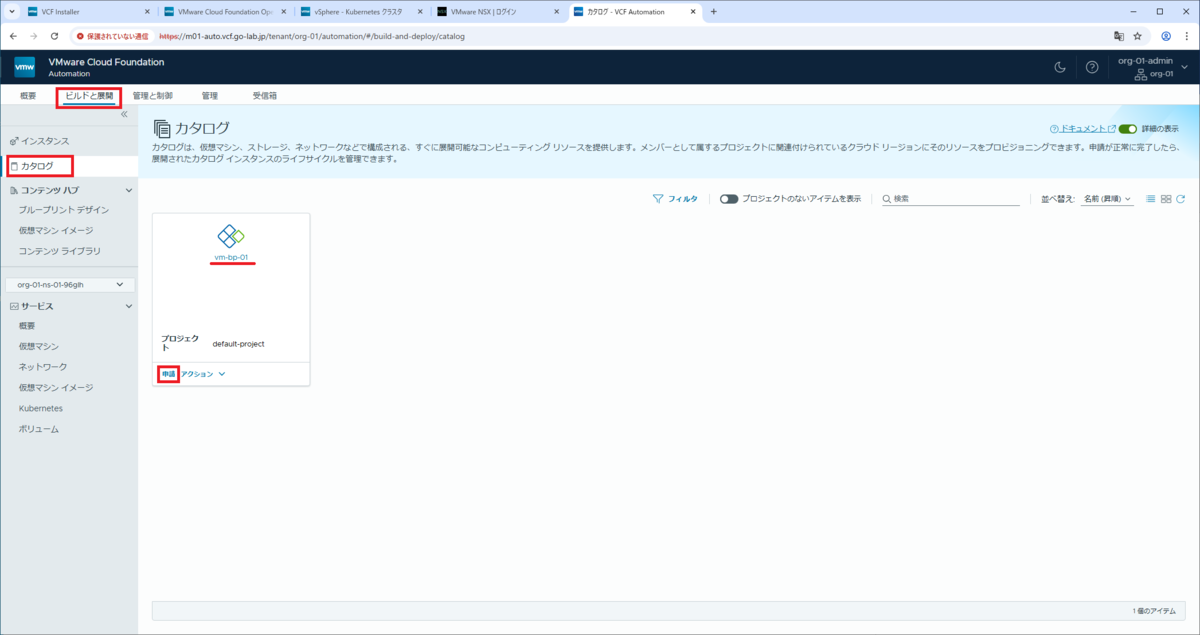
「ビルドと展開」タブ →「カタログ」を開き、カタログに公開されたブループリント(vm-bp-01)の「申請」をクリックします。
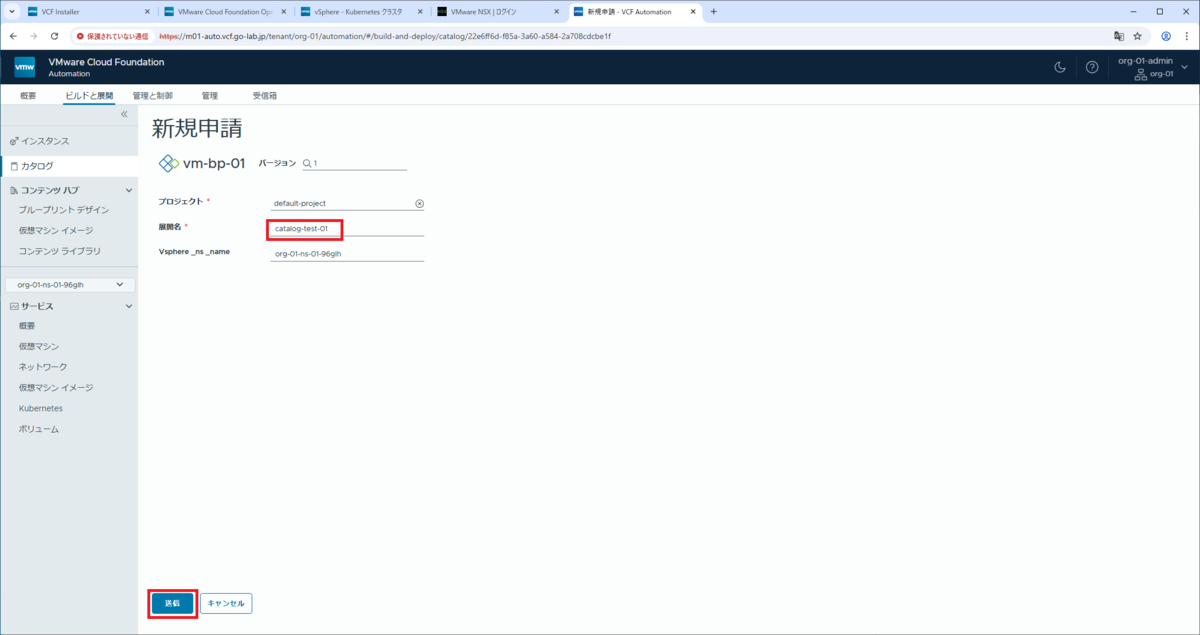
申請内容を入力して、「送信」をクリックします。
- バージョン:1 ※デフォルトのまま
- プロジェクト:default-project ※デフォルトのまま
- 展開名:catalog-test-01
- vsphere_ns_name:org-01-ns-01-96glh ※デフォルトのまま
インスタンスの展開が開始されます。
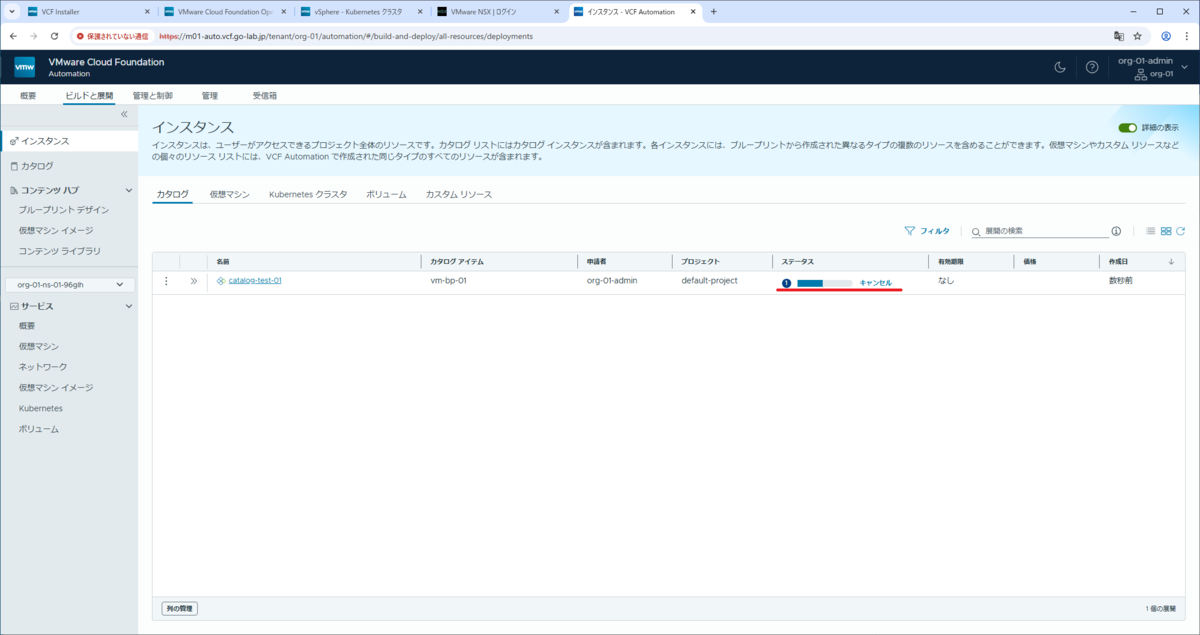
展開処理が完了すると、インスタンスの先頭にあるボタンで表示される画面にて、ステータスが「Create 成功」になります。
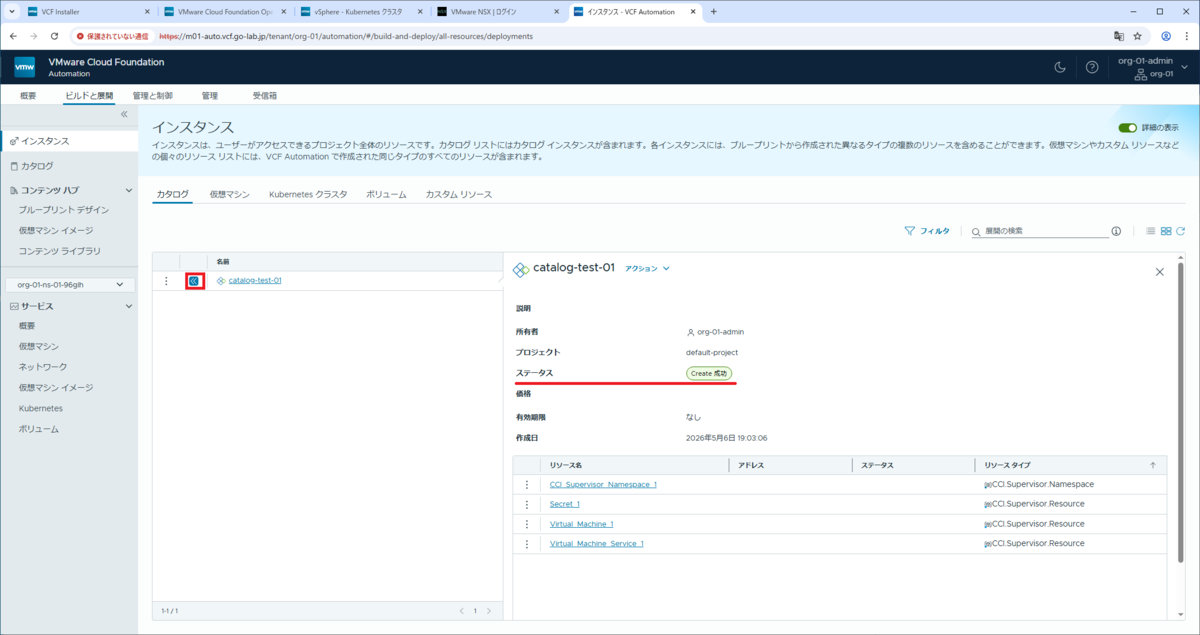
3. 展開されたインスタンスの確認
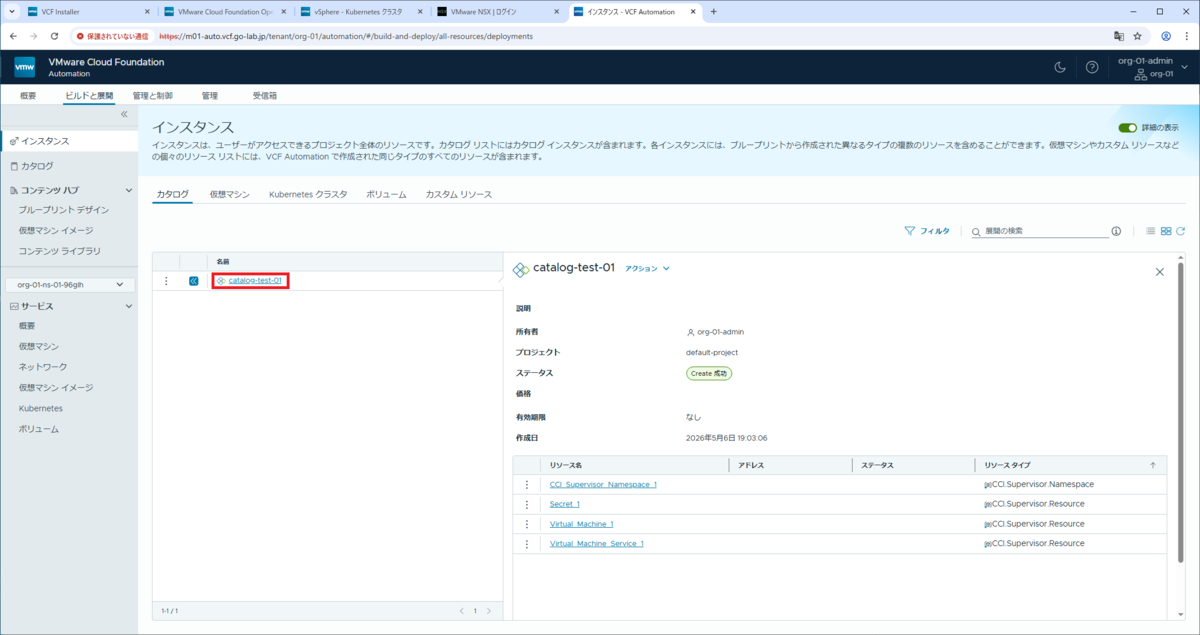
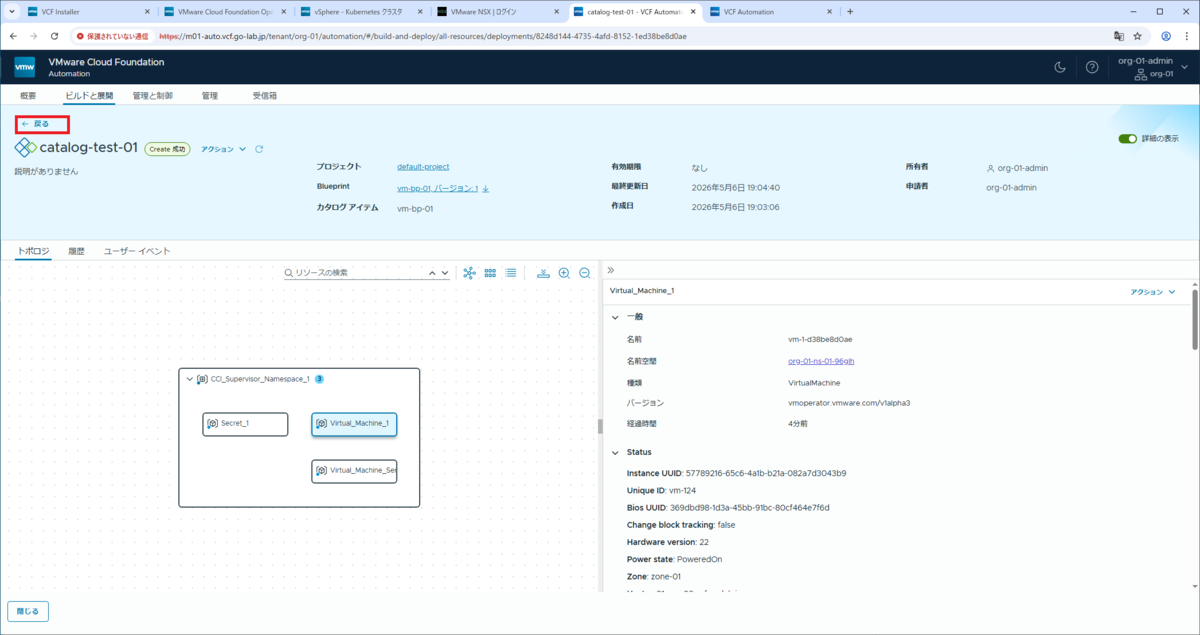
インスタンスの名前をクリックします。
- 名前:catalog-test-01
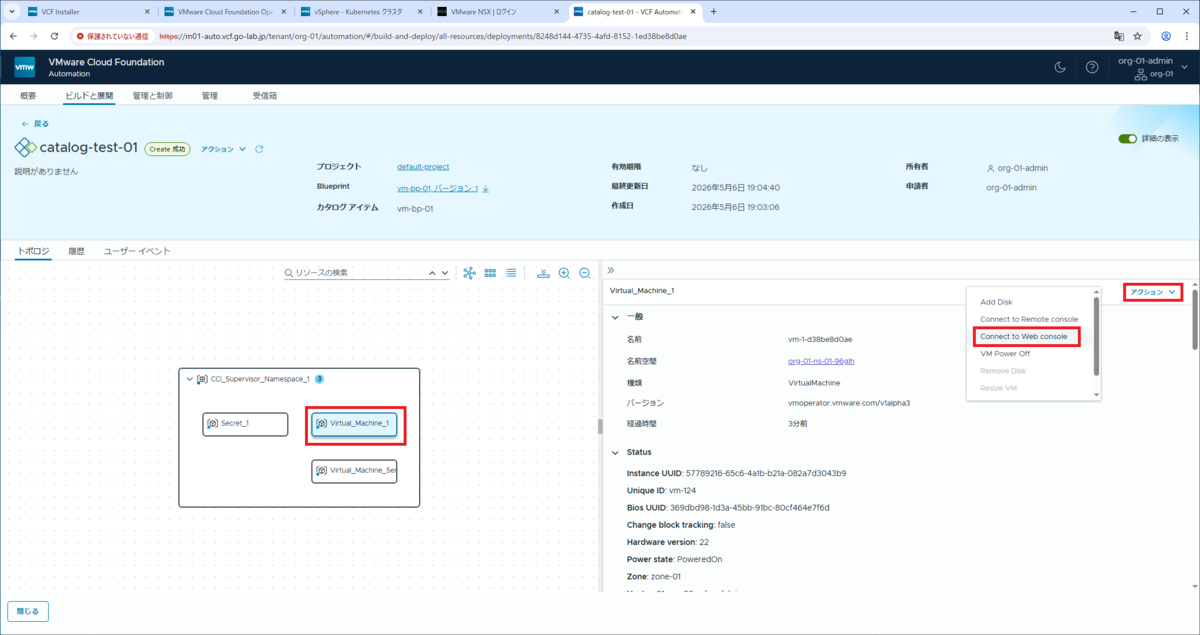
仮想マシンのアイコン(Virtual_Machine_1)をクリックしてから、「アクション」→「Create to Web console」を開きます。
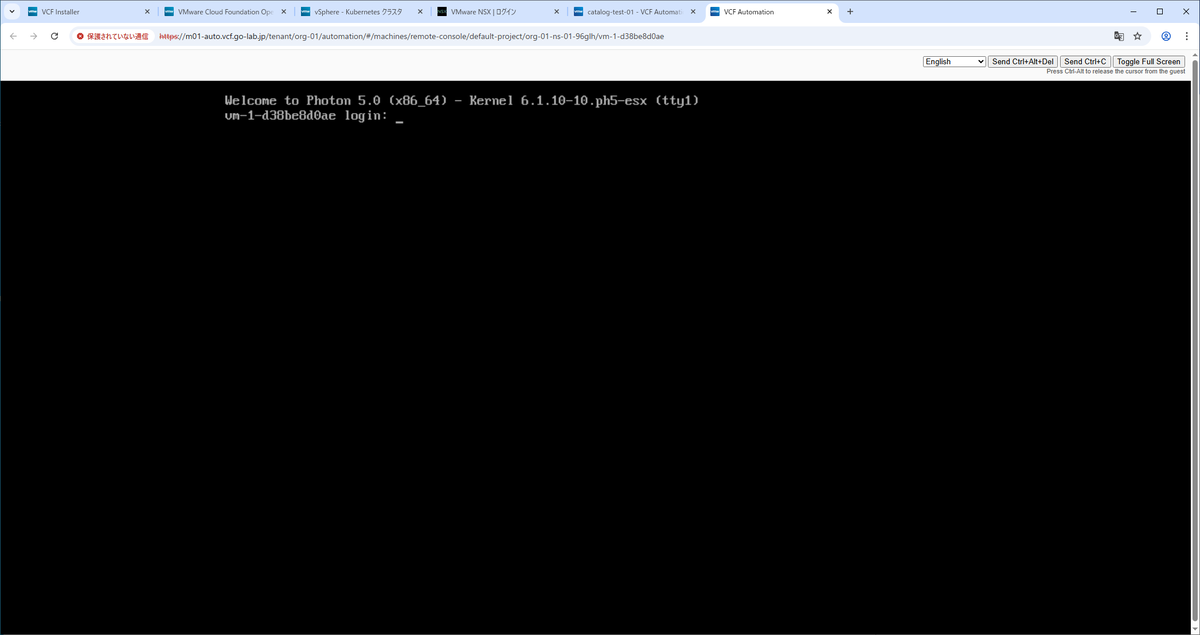
展開された仮想マシンの Web コンソールが開くことを確認します。
「← 戻る」をクリックして、インスタンスの画面を閉じます。
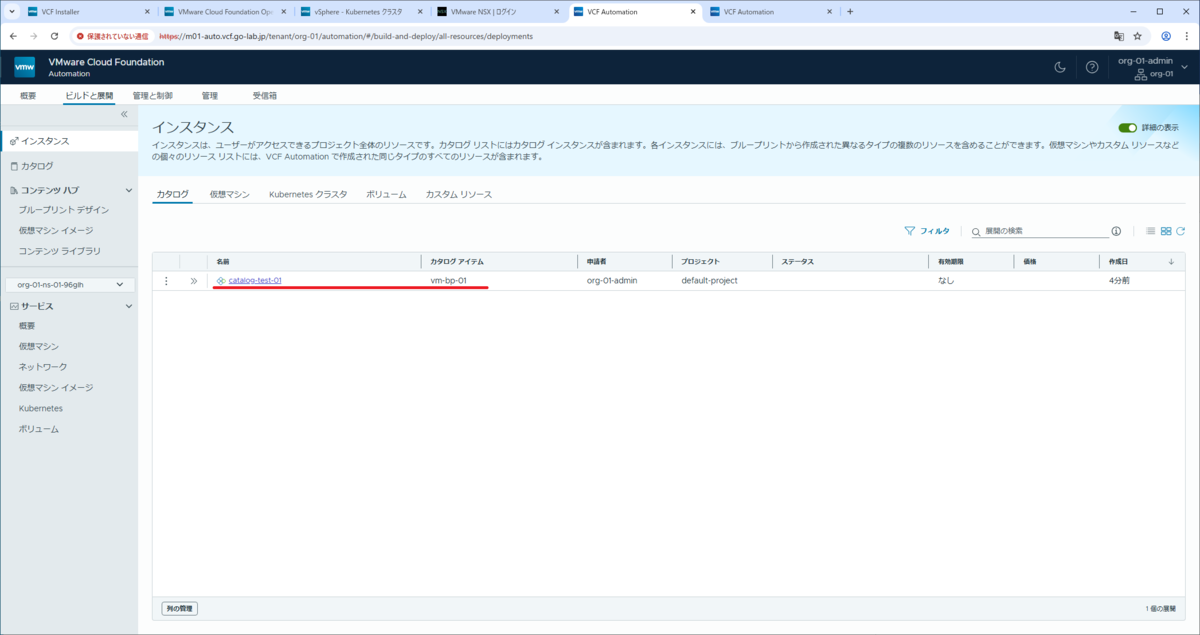
「ビルドと展開」タブ →「インスタンス」→「カタログ」タブのインスタンスには、展開元のカタログ アイテムが表示されます。
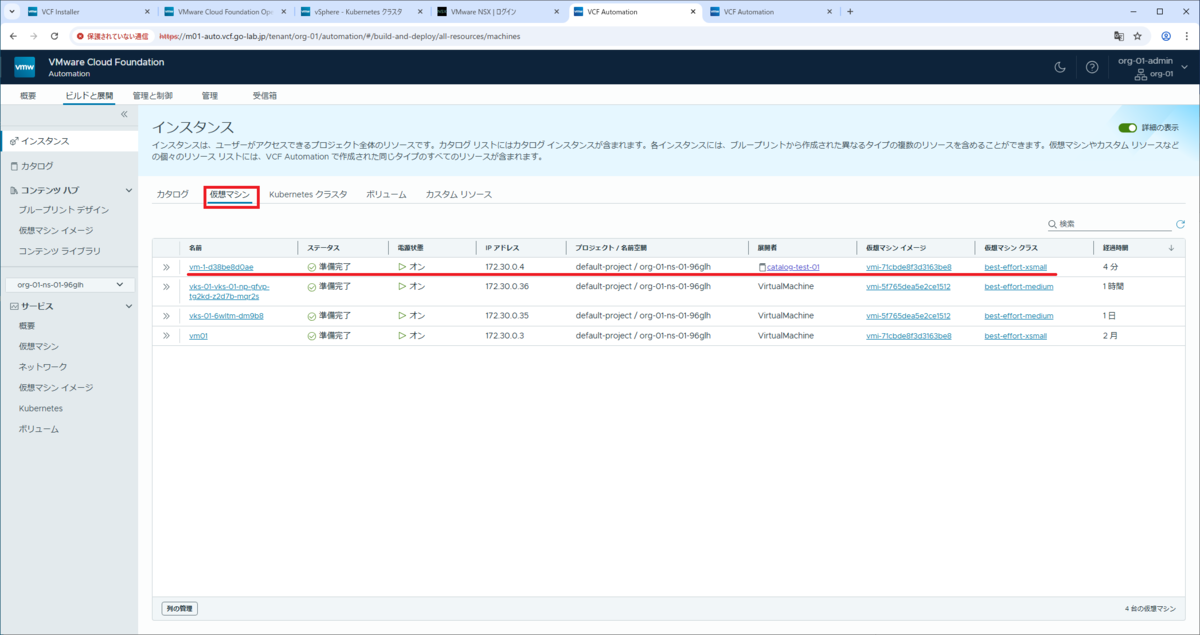
「仮想マシン」タブには、インスタンスに含まれる仮想マシンが表示されます。
おまけ:インスタンスの削除
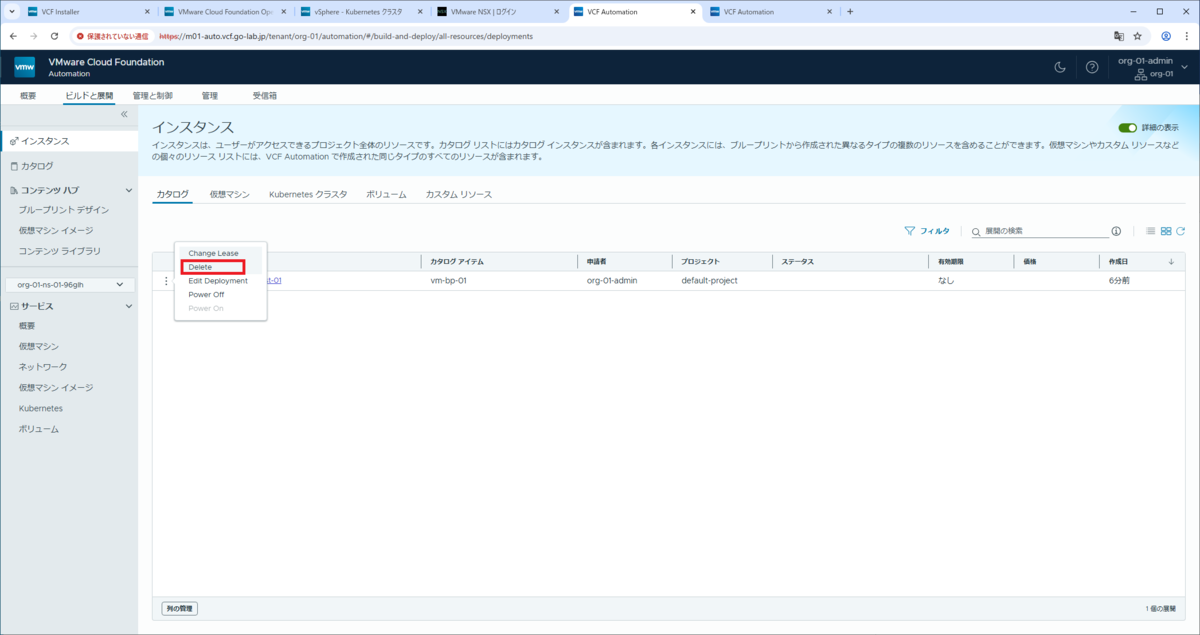
「ビルドと展開」タブ →「インスタンス」を開き、削除対象インスタンスの先頭にあるボタンをクリックします。
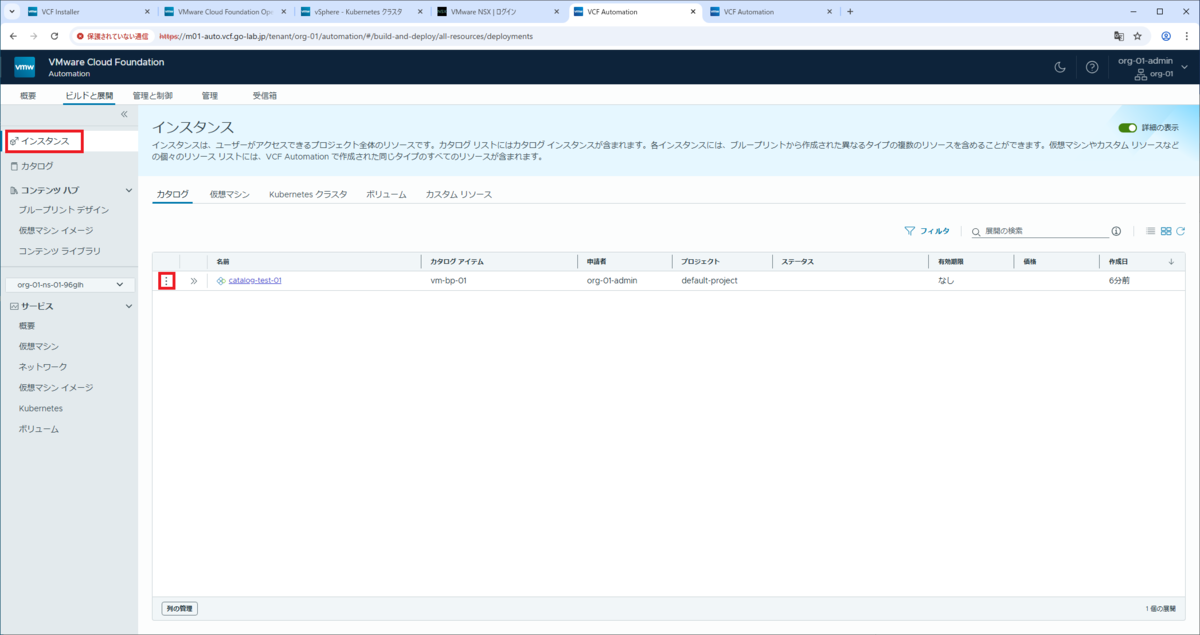
「Delete」をクリックします。
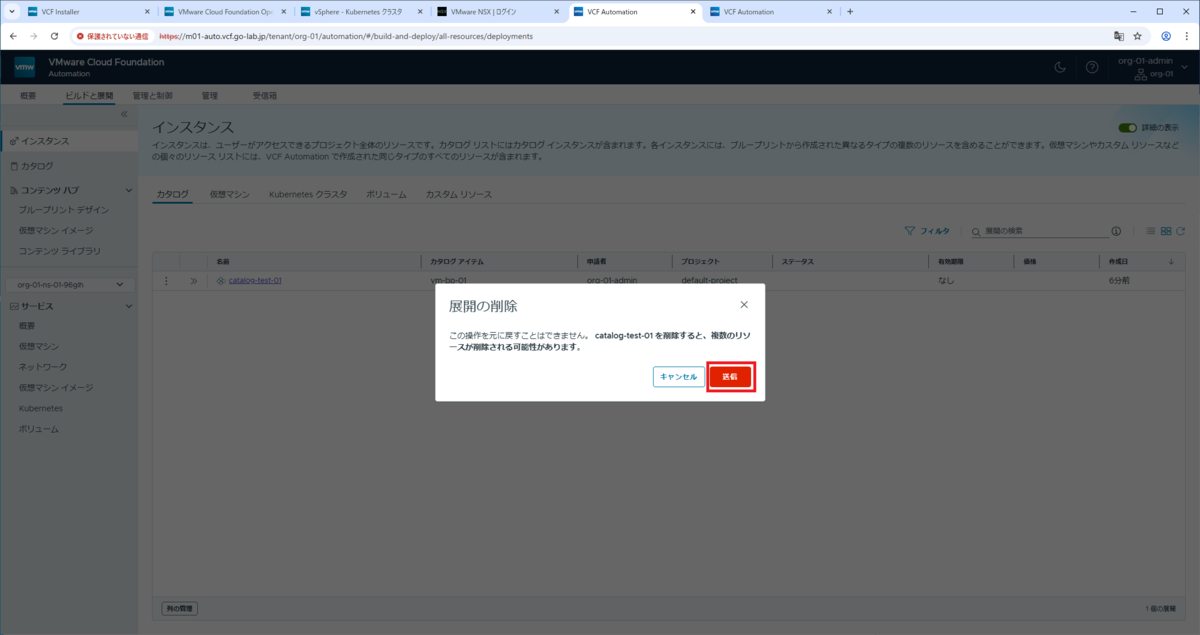
確認画面が表示されるので、「送信」をクリックします。
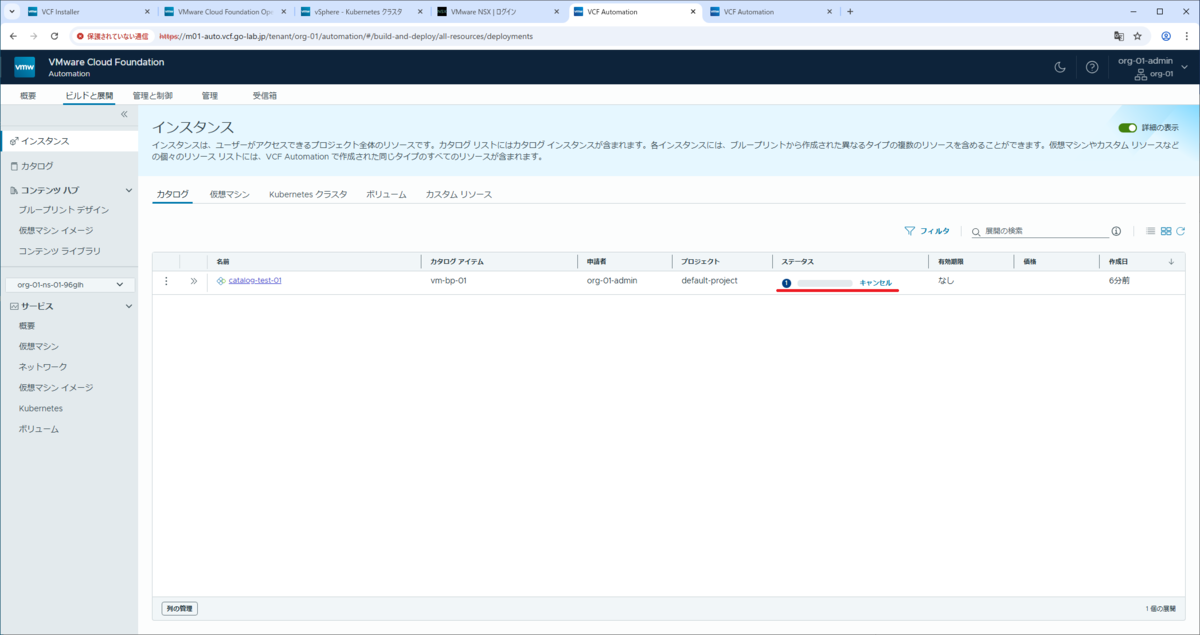
インスタンスの削除が開始されます。
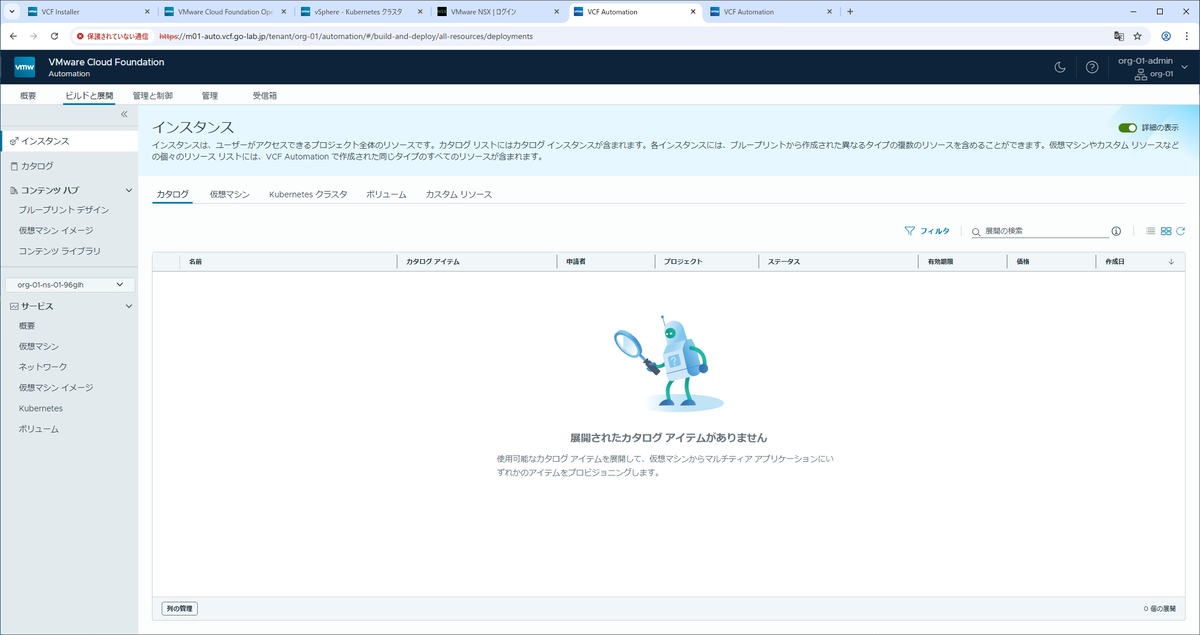
しばらく待つと、インスタンスが削除されます。
つづく。
