VMware Cloud Foundation(VCF)9.1 で、分散 VLAN 接続モデル の VCF Automation ラボ環境を構築してみます。今回は、VCF 展開の事前準備について説明します。
今回の内容です。
- 1. 作業用マシンの準備
- 2. 物理ネットワークの準備
- 3. ホスト名・IP アドレスの確保
- 4. AD / DNS サーバー / NTP サーバーの準備
- 5. VCF インストーラを展開するハイパーバイザーの用意
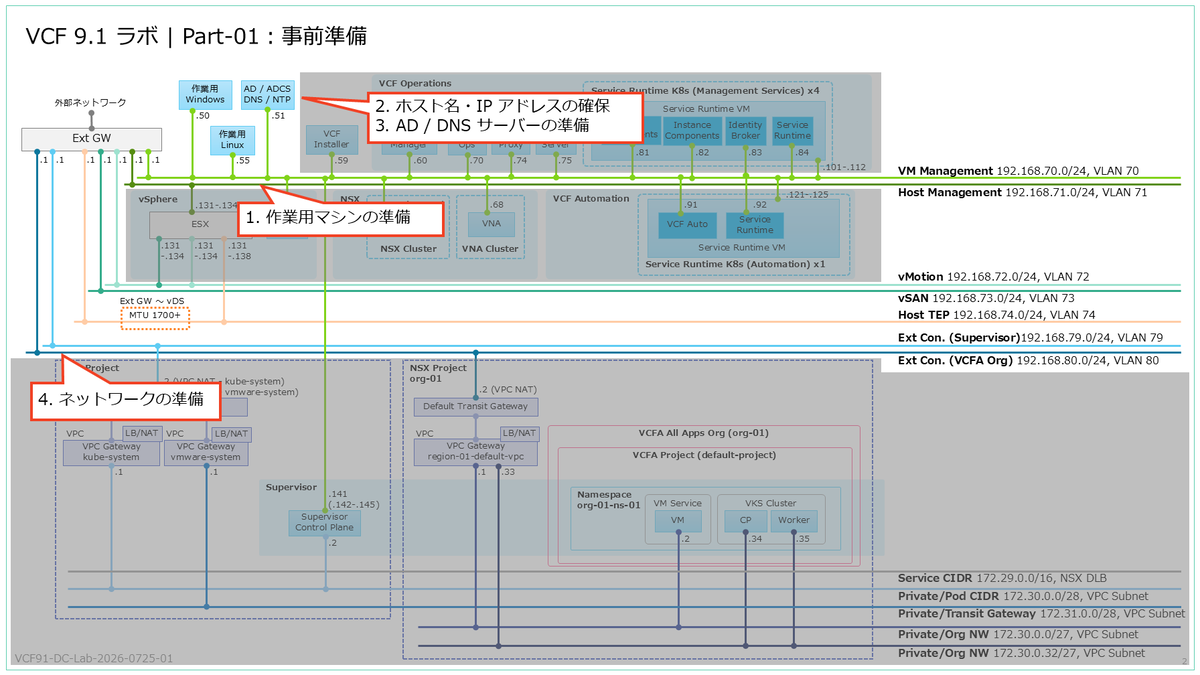
1. 作業用マシンの準備
最初に、作業用のマシンを用意しておきます。
1-1. Windows マシン
おもに、Web ブラウザのや PowerCLI などの実行で利用します。
下記のツールをインストールしてありますが、必須というわけではありません。
- Google Chrome
- PowerShell Core 7.x
- VCF.PowerCLI
- Tera Term
1-2. Linux マシン
おもに、vSphere Supervisor の CLI 操作などで使用します。このマシンも、必須というわけではありません。
今回は、Photon OS 5.0 を使用していますが、Ubuntu などのほうが使いやすいかなと思います。
2. 物理ネットワークの準備
物理ネットワーク側で、事前に VLAN やルーティングの設定をしておきます。
2-1. VLAN とゲートウェイの IP アドレス
今回は、下記のネットワークを用意しておきます。
| ネットワーク用途 | ネットワーク | ゲートウェイ | VLAN ID |
| 管理(仮想マシン) | 192.168.70.0/24 | 192.168.70.1 | 70 |
| 管理(ESX ホスト) | 192.168.71.0/24 | 192.168.71.1 | 71 |
| vMotion | 192.168.72.0/24 | 192.168.72.1 | 72 |
| vSAN | 192.168.73.0/24 | 192.168.73.1 | 73 |
| ESX ホストの TEP | 192.168.74.0/24 | 192.168.74.1 | 74 |
| 外部接続(スーパーバイザー) | 192.168.79.0/24 | 192.168.79.1 | 79 |
| 外部接続(VCFA 組織) | 192.168.80.0/24 | 192.168.80.1 | 80 |
2-2. ルーティング
今回用意した各ネットワークでは、相互にルーティング可能にしておきます。
VCF インストーラのチェックの仕様により、vSAN や vMotion もゲートウェイのアドレスが必要です。
作業用の VCF Automation で展開した仮想マシン / Kubernetes クラスタには、作業用 Windows / Linux から、VCF Automation 組織の外部接続ネットワーク(192.168.80.x)のロード バランサ経由でアクセスする想定です。
2-3. ラボ外部(インターネット)への接続
オンライン デポなどを利用するには、インターネットへの接続が必要です。そのため、図中の「Ext GW」では SNAT(IP マスカレード)を設定して、ラボ外部のネットワークに出られるようにしています。
3. ホスト名・IP アドレスの確保
各コンポーネントに、下記のようにホスト名と IP アドレスを設定する想定です。
今回は、各コンポーネントが冗長化されていない「シンプル」モードで展開します。「管理(仮想マシン)」と「管理(ESX ホスト)」以外のネットワークは、下記の表に含まれませんが、全体を VCF で利用する想定です。
| # | コンポーネント | ホスト名 | IP アドレス |
| 1 | 作業用マシン(Windows) | vcf9-win-01 | 192.168.70.50 |
| 2 | 作業用マシン (Linux) | vcf9-lin-01 | 192.168.70.55 |
| 3 | AD/DNS | vcf9-ad-01 | 192.168.70.51 |
| 4 | VCF インストーラ | m01-install | 192.168.70.59 |
| 5 | SDDC Manager | m01-sddc | 192.168.70.60 |
| 6 | vCenter | m01-vc | 192.168.70.61 |
| 7 | NSX Manager VIP | m01-nsx | 192.168.70.65 |
| 8 | NSX Manager #1 | m01-nsx-01 | 192.168.70.62 |
| 9 | VCF Operations | m01-ops | 192.168.70.70 |
| 10 | クラウド プロキシ | m01-opsc | 192.168.70.74 |
| 11 | License Server | m01-lic | 192.168.70.75 |
| 12 | フリート コンポーネント | m01-flt | 192.168.70.81 |
| 13 | インスタンス コンポーネント | m01-inst | 192.168.70.82 |
| 14 | Identity Broker | m01-vidb | 192.168.70.83 |
| 15 | サービス ランタイム (VCF 管理サービス) | m01-sr-vcfm | 192.168.70.84 |
| 16 | サービス ランタイム ノード (VCF 管理サービス) | N/A | 192.168.70.101-112 |
| 17 | VCF Automation | m01-auto | 192.168.70.91 |
| 18 | サービス ランタイム (VCFA) | m01-sr-vcfa | 192.168.70.92 |
| 19 | サービス ランタイム ノード (VCFA) | N/A | 192.168.70.121-125 |
| 20 | ESX ホスト #1 (vmk0) | m01-esx-01 | 192.168.71.131 |
| 21 | ESX ホスト #2 (vmk0) | m01-esx-02 | 192.168.71.132 |
| 22 | ESX ホスト #3 (vmk0) | m01-esx-03 | 192.168.71.133 |
| 23 | ESX ホスト #4 (vmk0) | m01-esx-04 | 192.168.71.134 |
4. AD / DNS サーバー / NTP サーバーの準備
今回の DNS サーバーは、VCF の認証で利用する予定の Active Directory ドメイン コントローラーにします。さらに、NTP サーバーと、証明書の認証局(ADCS)もこのサーバーに構築します。
4-1. AD / DNS サーバー / NTP サーバーの構築
AD ドメイン コントローラーは、下記の手順で構築してあります。
- 手順(だだし、以前に構築したラボの手順なので、設定値は後続のリンクを参照)
- SDDC Manager の ID プロバイダとして AD を追加してみる。前編: AD/ADCS(LDAPS)構築
- ADCS の CA 証明書は、今回のドメイン コントローラのコンピュータ名に合わせたファイル名でダウンロードしておきます。
- CA 証明書ファイル名:vcf9-ad-01-ca.car
- 今回の設定値はこちらにあります。
4-2. DNS レコードの登録
DNS サーバーには、VCF で必要になるレコードを登録しておきます。
今回は、下記のような PowerShell スクリプト(.ps1)ファイルを用意しました。
PowerShell のターミナルでスクリプトを実行すると、下記のように DNS レコードが登録されるはずです。
PS C:\work> .\add_dns_record_vcf91-lab.ps1
Add A Record: m01-install - 192.168.70.59
Add A Record: m01-sddc - 192.168.70.60
Add A Record: m01-vc - 192.168.70.61
Add A Record: m01-nsx-01 - 192.168.70.62
Add A Record: m01-nsx - 192.168.70.65
Add A Record: m01-ops - 192.168.70.70
Add A Record: m01-opsc - 192.168.70.74
Add A Record: m01-lic - 192.168.70.75
Add A Record: m01-flt - 192.168.70.81
Add A Record: m01-inst - 192.168.70.82
Add A Record: m01-vidb - 192.168.70.83
Add A Record: m01-sr-vcfm - 192.168.70.84
Add A Record: m01-auto - 192.168.70.91
Add A Record: m01-sr-vcfa - 192.168.70.92
Add A Record: m01-esx-01 - 192.168.71.131
Add A Record: m01-esx-02 - 192.168.71.132
Add A Record: m01-esx-03 - 192.168.71.133
Add A Record: m01-esx-04 - 192.168.71.134
5. VCF インストーラを展開するハイパーバイザーの用意
VCF インストーラは OVA ファイルとして提供されているので、それを展開するハイパーバイザーが必要です。
この環境では、VCF インストーラを再利用しやすいように、これから展開する VCF とは別の vSphere 環境に展開します。
ちなみに、VCF インストーラは、VCF として利用する ESX 上にデプロイしておくことも可能です。その場合は、VCF フリートの展開中に、VCF インストーラが SDDC Manager に変換されます。
つづく。
