VMware Cloud Foundation(VCF)9.1 の、VCF インストーラをセットアップしてみます。
今回の内容です。
- 1. VCF インストーラ OVA ファイルのデプロイ
- 2. VCF Installer へのログイン
- 2. オンライン デポの接続
- 4. ソフトウェアのダウンロード
- おまけ:更新されたソフトウェアのダウンロード
前回はこちら。
1. VCF インストーラ OVA ファイルのデプロイ
今回は、VCF の外部の ESX ホストに VCF インストーラの OVA を展開します。
1-1. OVA ファイルの入手
Broadcom Support Portal から、VCF インストーラの OVA ファイルをダウンロードしておきます。VCF インストーラの OVA ファイルは、SDDC Manager と共通のものです。
- ファイル:VCF-SDDC-Manager-Appliance-9.1.0.0.25371088.ova
1-2. OVA ファイルのデプロイ
VCF インストーラの OVA ファイルを展開します。おもなパラメータは下記です。
- 仮想マシン名:m01-install
- 仮想ディスク フォーマットの選択:シン プロビジョニング
- ネットワークの選択:VLAN ID 70 を設定したポートグループを選択
- root user Password:Linux の root ユーザに設定するパスワードを入力
- local user password:admin@local ユーザーに設定するパスワードを入力
- Host Name:m01-install.vcf.go-lab.jp(DNS サーバーに A レコード登録ずみ)
- NTP Servers:192.168.70.51
- IP address version:IPv4
- Network 1 IPv4 Address:192.168.70.59
- Network 1 Subnet Mask:255.255.255.0
- Network Default IPv4 Gateway:192.168.70.1
- DNS Domain Name:vcf.go-lab.jp
- Domain Search Path:vcf.go-lab.jp
- Domain Name Servers:192.168.70.51
OVA の展開が完了したら、仮想マシンをパワーオンして、Photon OS が起動されるまで待ちます。
2. VCF Installer へのログイン
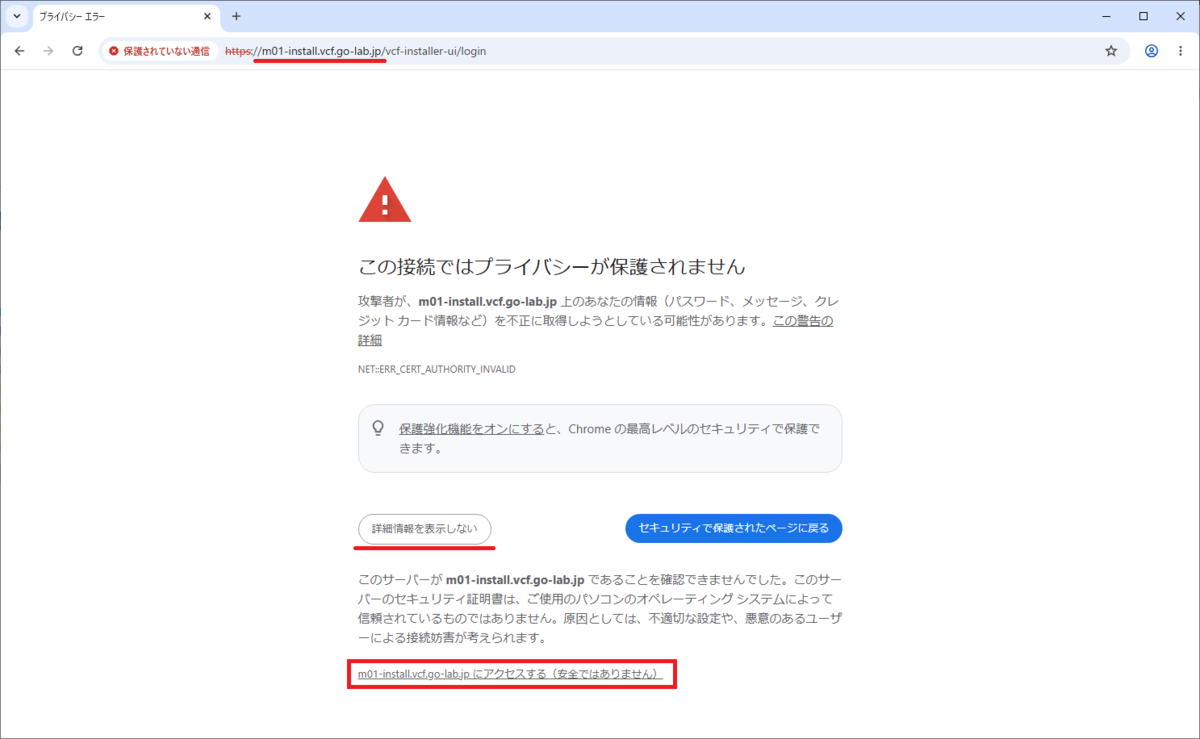
Web ブラウザで、VCF インストーラのアドレスにアクセスします。
Web ブラウザの証明書エラーは、無視して進みます。
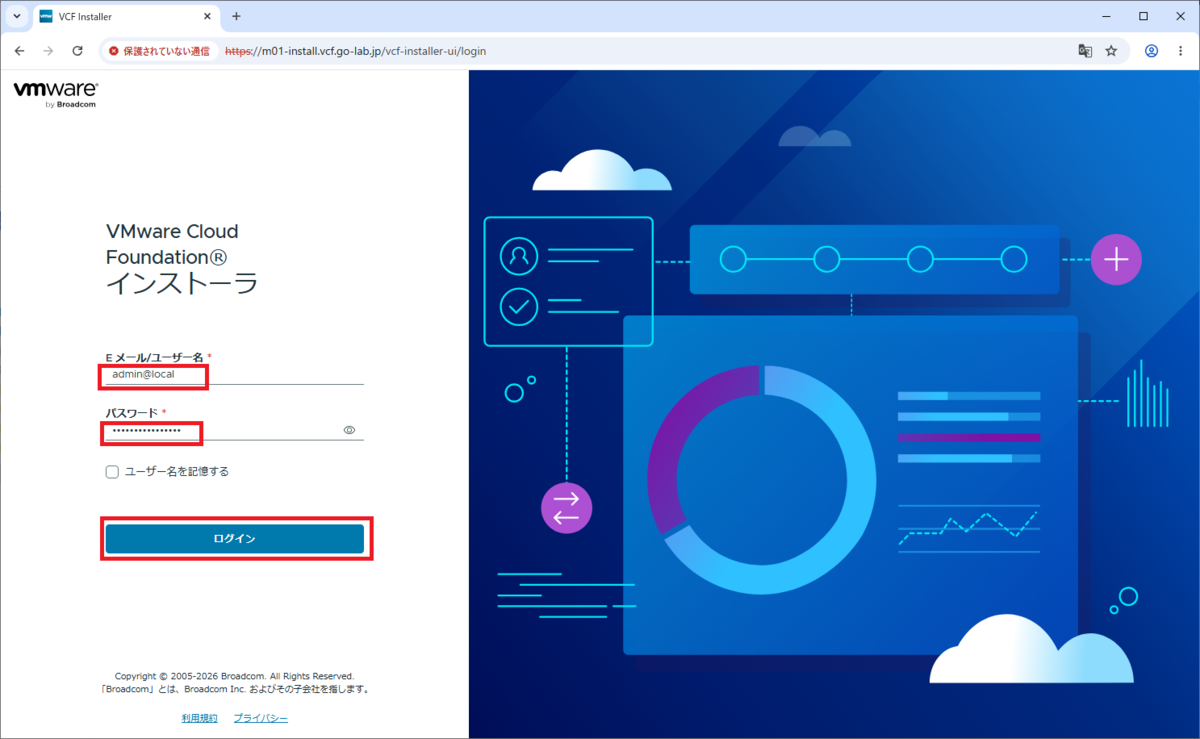
VCF インストーラーにログインします。
- ユーザー名:admin@local
- パスワード:OVA 展開時に、local user password として入力したもの
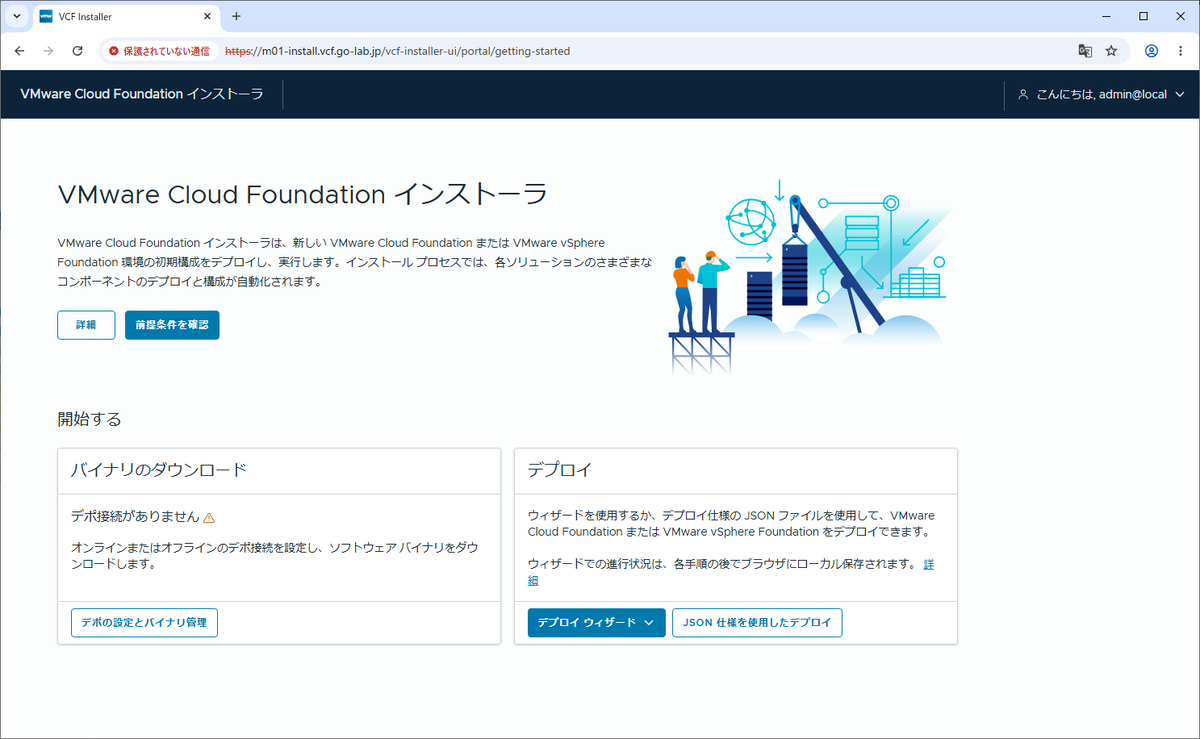
VCF インストーラにログインできました。
2. オンライン デポの接続
VCF インストーラと、オンライン デポを接続します。今回は、VMUG Advantage で提供されている評価ライセンスのアカウントを利用しています。
2-1. ダウンロード サービス ID の取得
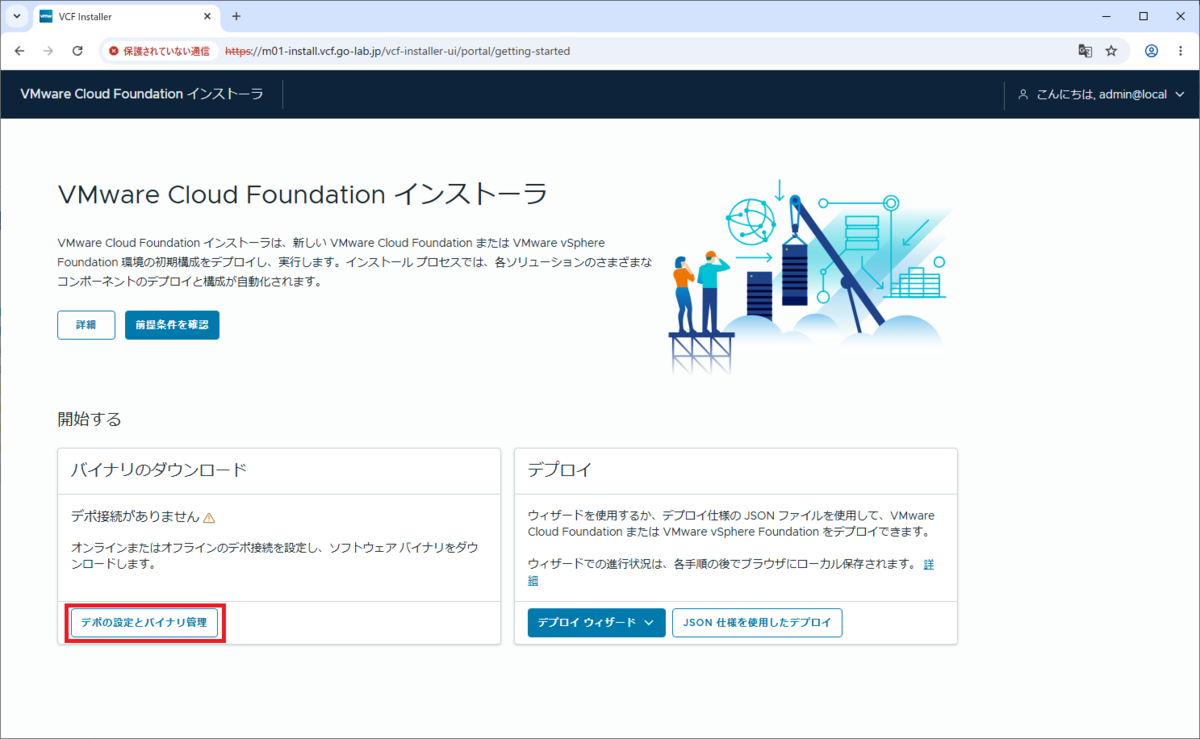
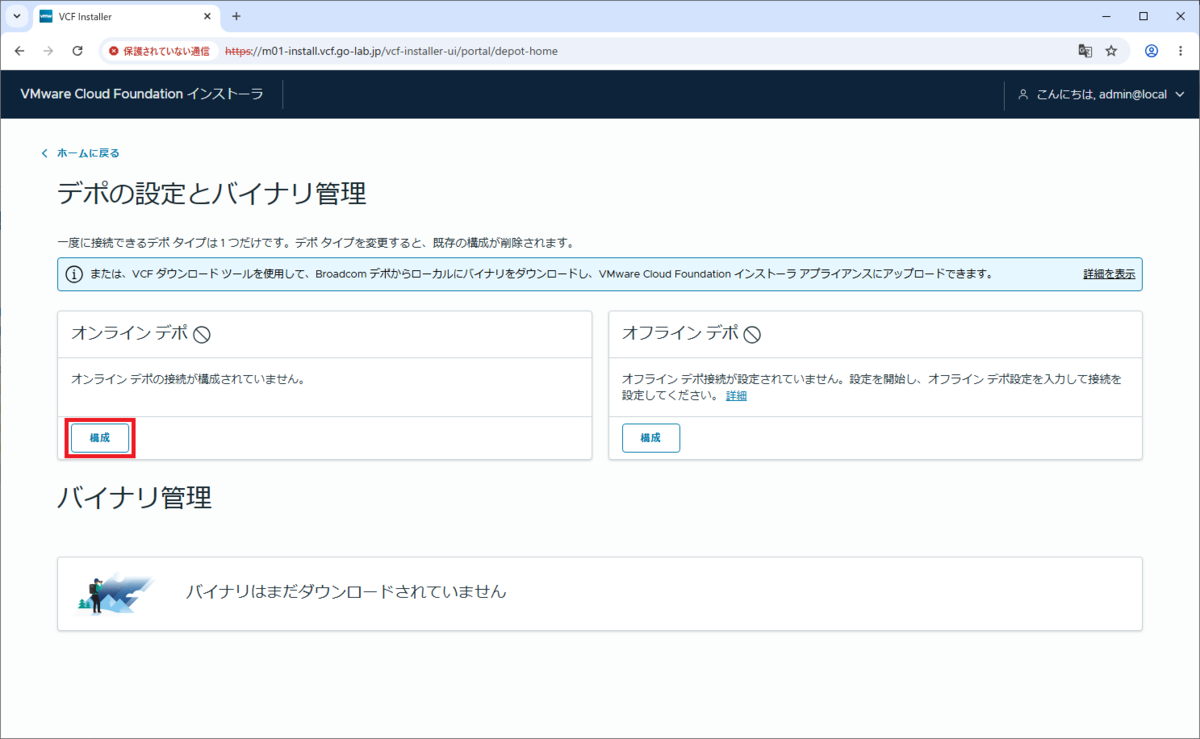
VCF インストーラで、「デポの設定とバイナリ管理」を開きます。
オンライン デポの「構成」を開きます。
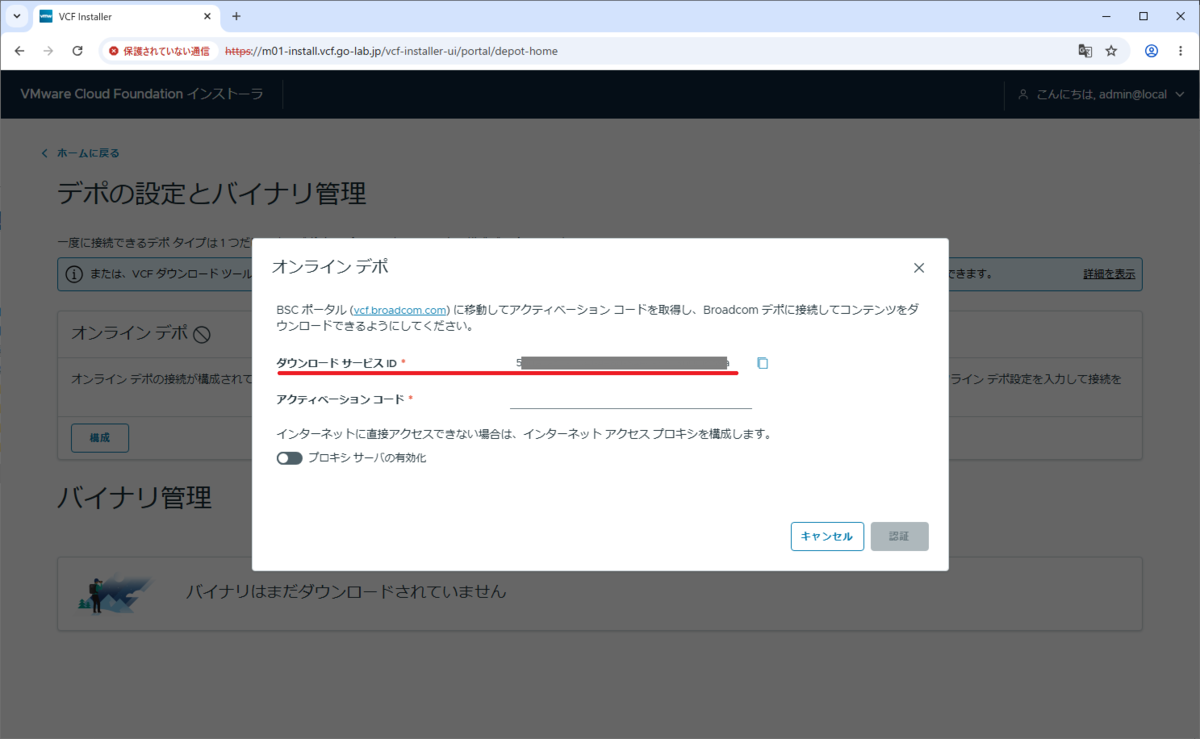
「ダウンロード サービス ID」が表示されるので、記録しておきます。
2-2. ソフトウェア デポの登録(BSC ポータル)
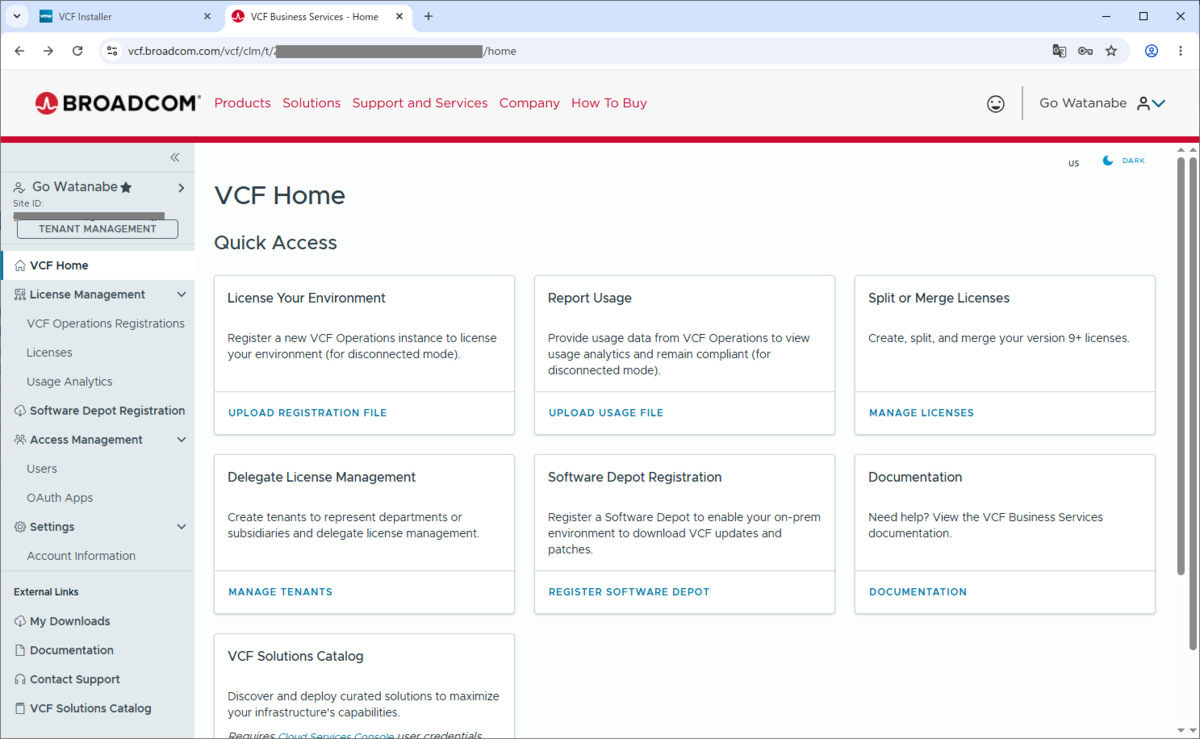
VCF BSC(Business Services Console)ポータルにアクセスして、VMUG Advantage に紐づけられているメール アドレスでログインします。
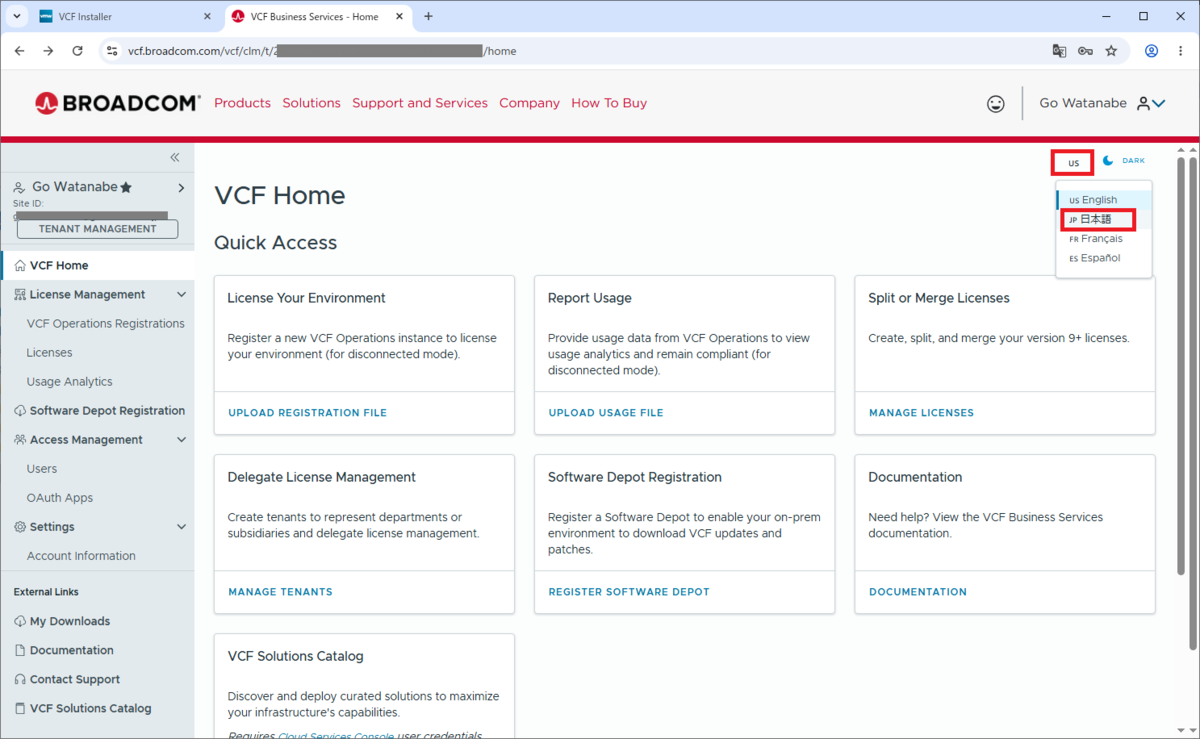
今回は、画面右上のあたりで「日本語」の表示に変更しておきます。
BSC ポータルの画面が、日本語になりました。
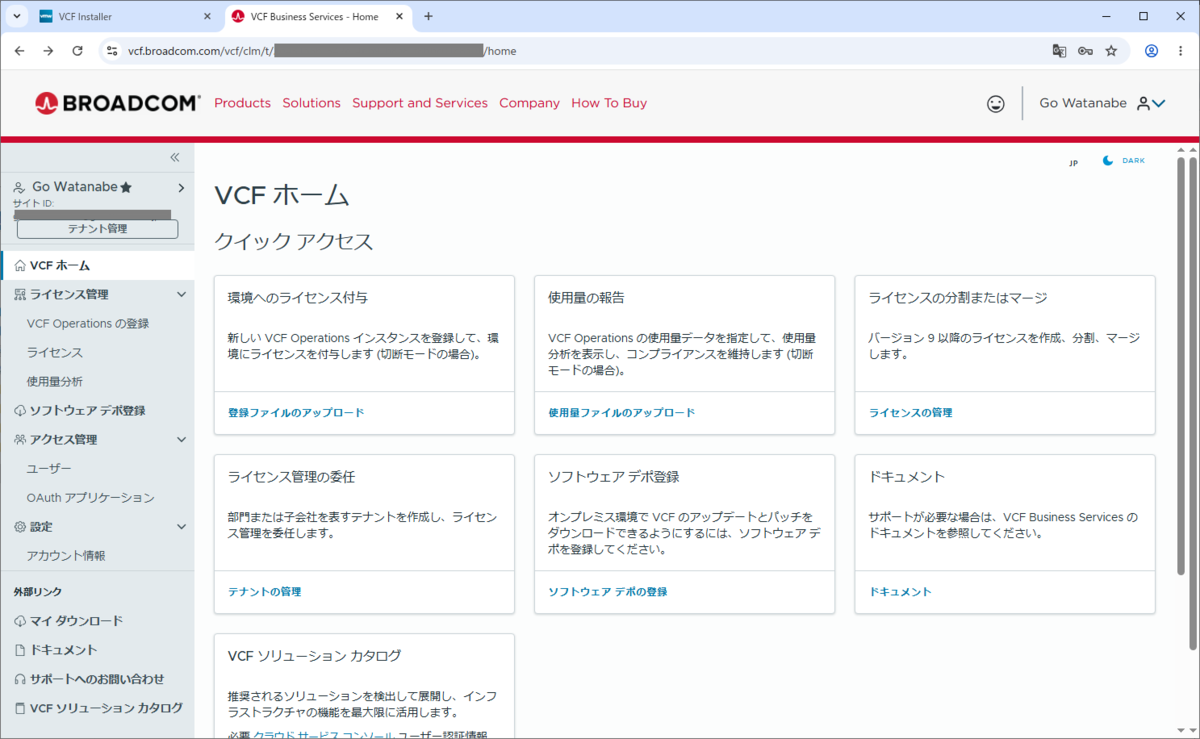
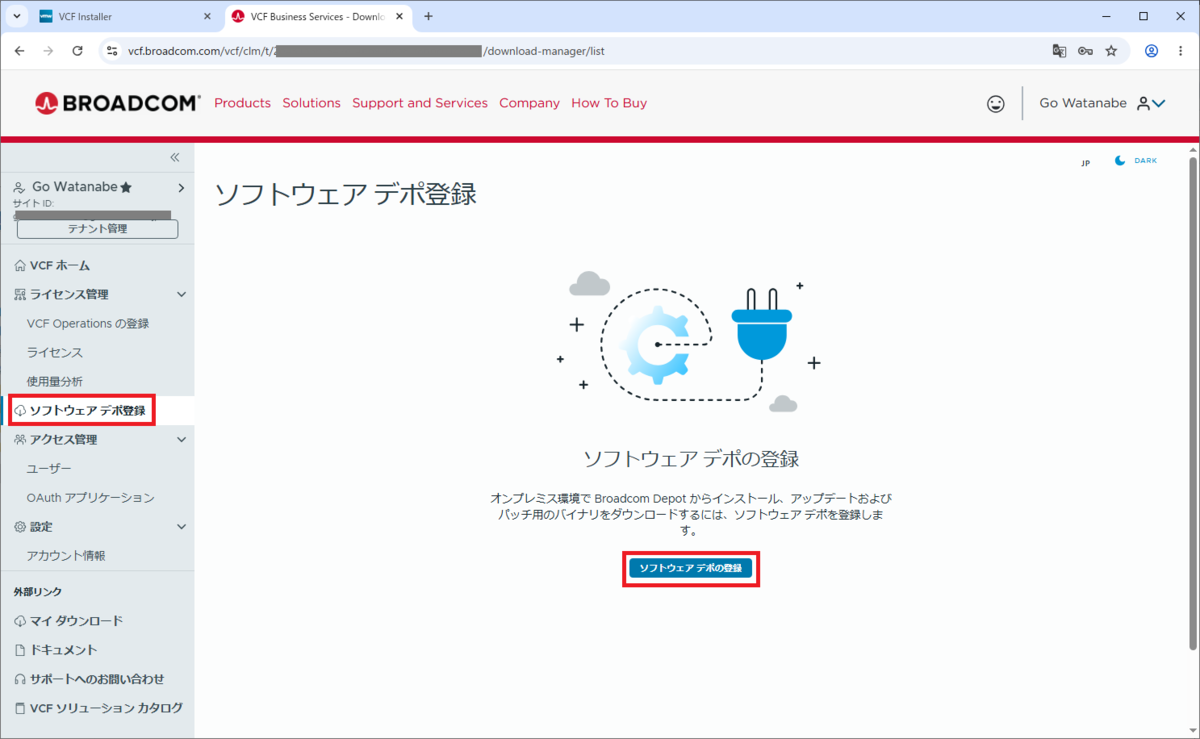
「ソフトウェア デポ登録」を開き、「ソフトウェア デポの登録」をクリックします。
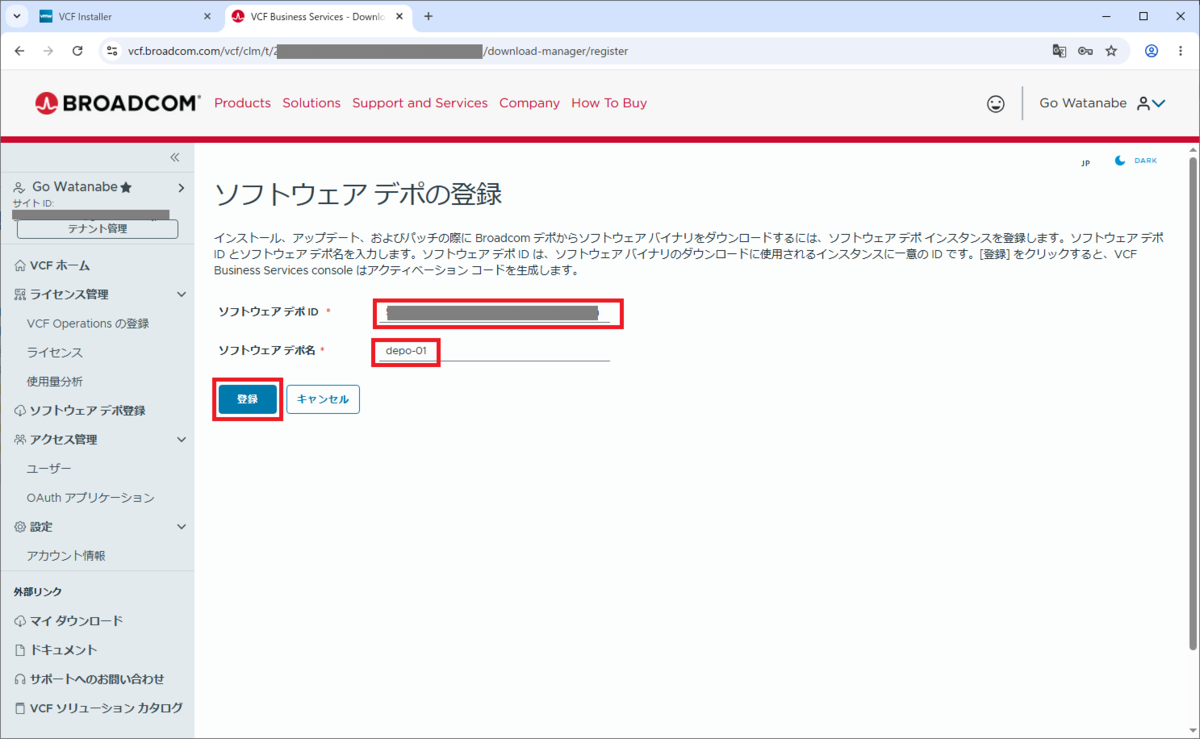
ソフトウェア デポの情報を入力して、「登録」をクリックします。
- ソフトウェア デポ ID:VCF インストーラに表示された ID
- ソフトウェア デポ名:depo-01(これは任意の名前)
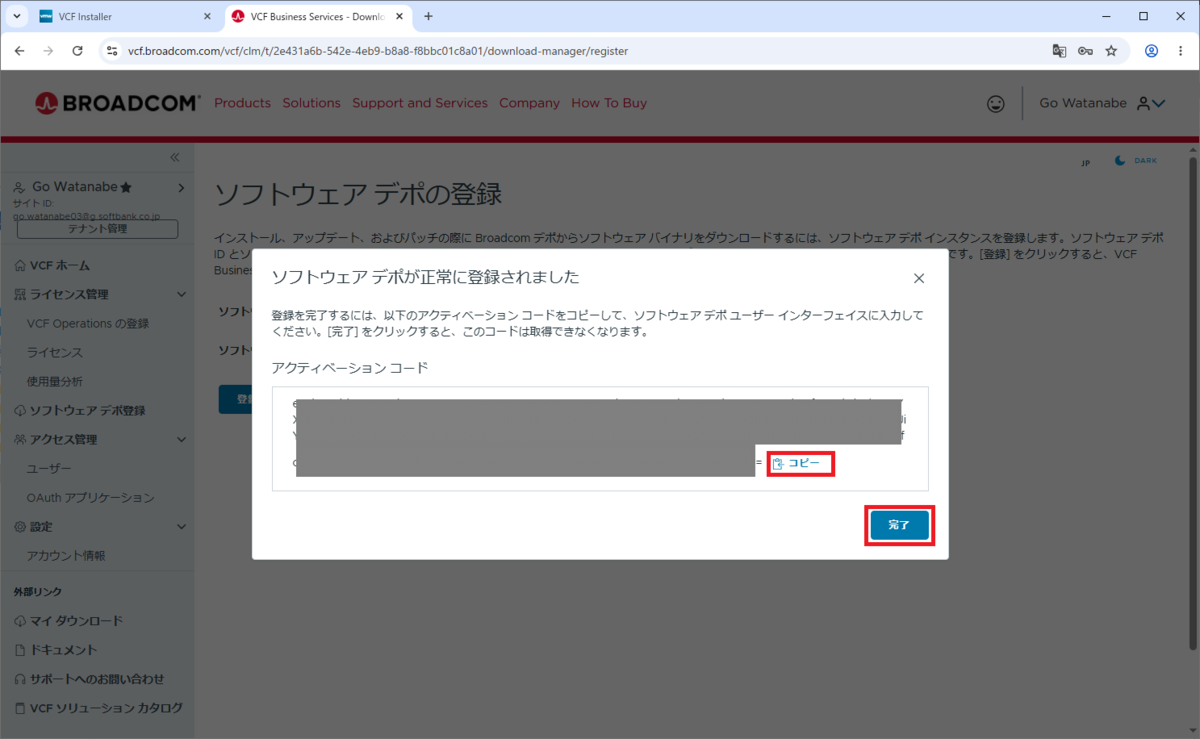
アクティベーション キーが表示されるので、「コピー」をクリックしてクリップ ボードに格納します。
コピー リンクをクリックすると完了ボタンがアクティブになるので、後続の「アクティブ コードの入力」がおわったら画面を閉じます。コードが保存できていれば、ここで画面を閉じても大丈夫です。
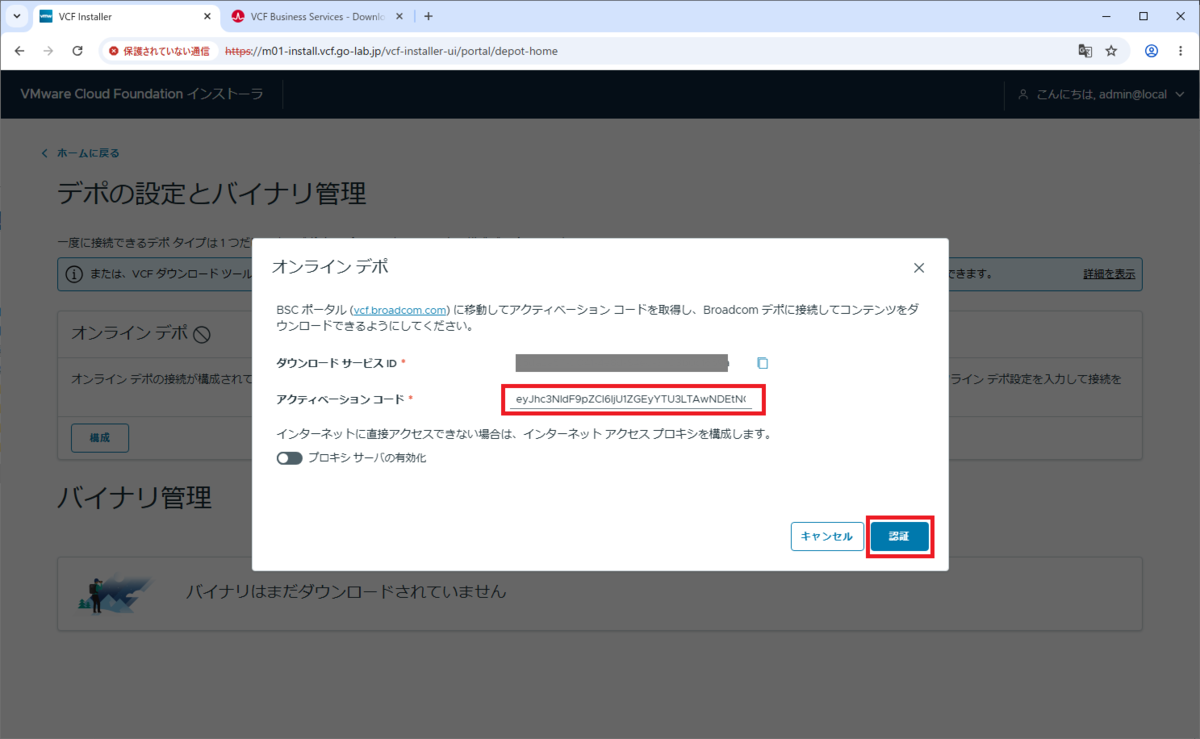
2-3. アクティベーション コードの入力
VCF インストーラに戻り、BSC ポータルで発行されたアクティベーション コードを入力して「認証」をクリックします。「アクティベーション コード」欄はコードのわりに小さいですが、気にせず入力します。ちなみにスクリーンショットに表示されているのは、アクティベーション コードの冒頭のごく一部のみです。
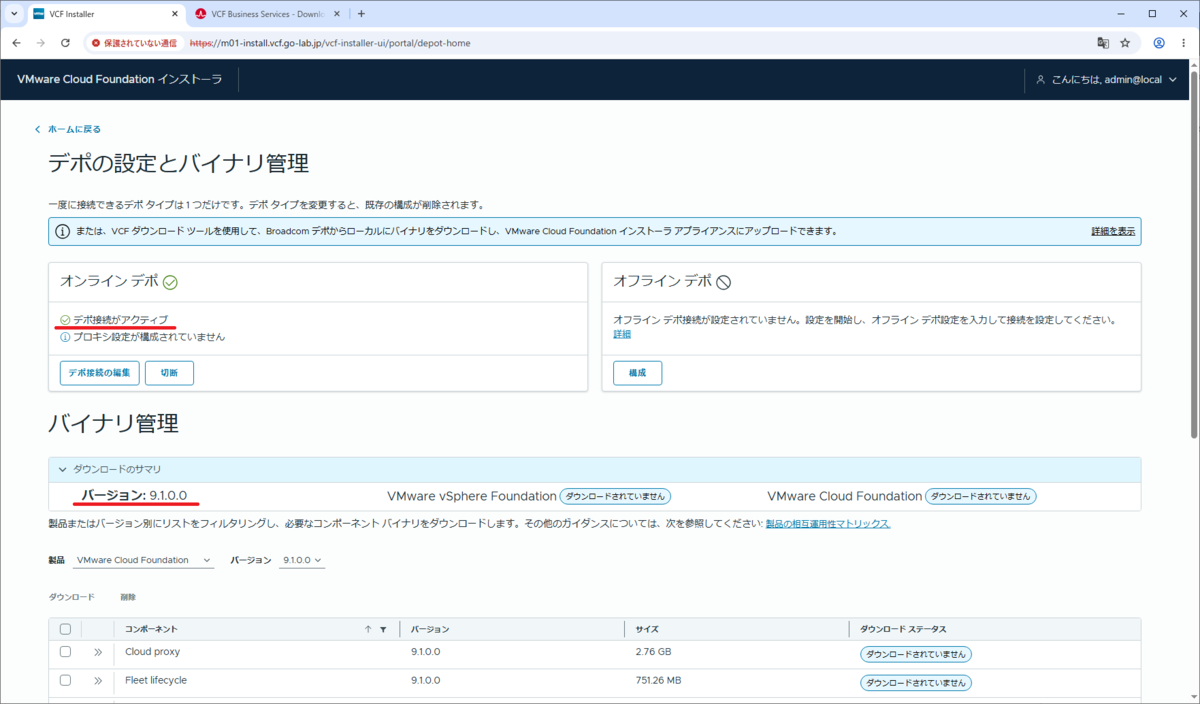
デポ設定がアクティブになり、少し待つと、「バイナリ管理」配下にダウンロード可能なバージョンが表示されます。
4. ソフトウェアのダウンロード
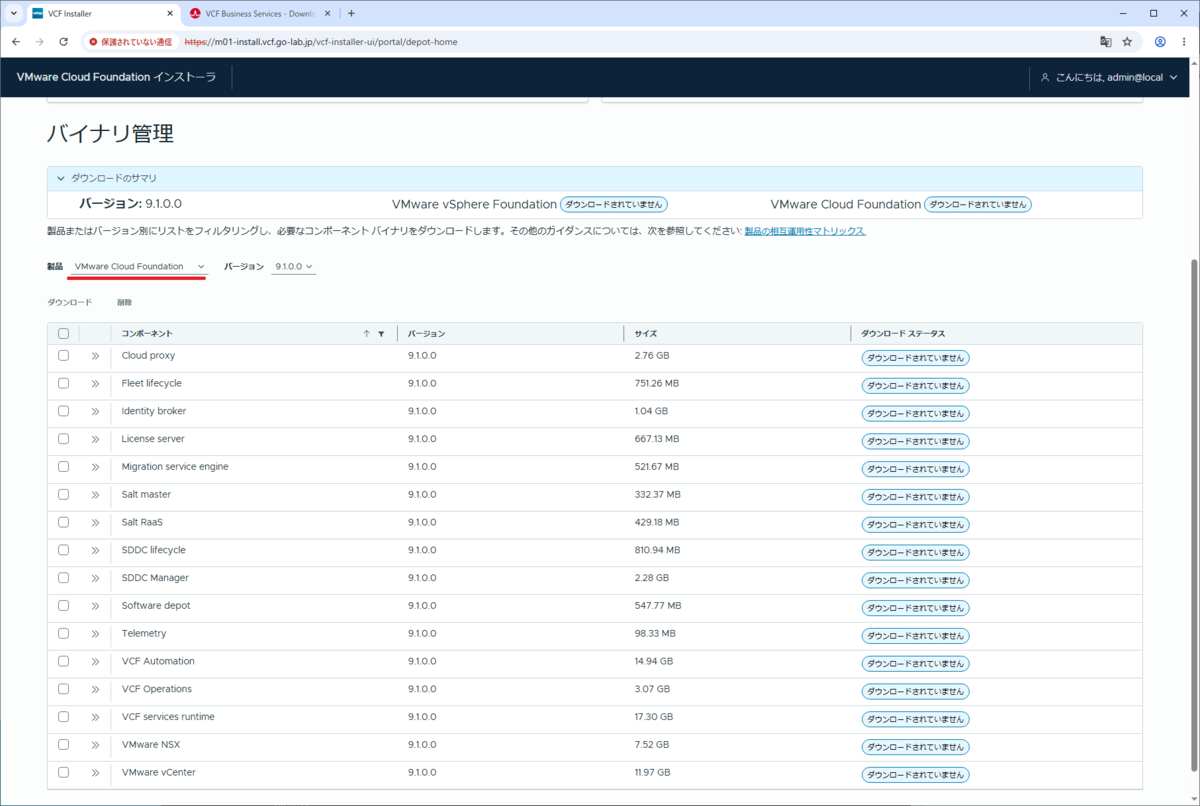
「バイナリ管理」配下に、ダウンロード可能なソフトウェアの一覧が表示されます。
VMware Cloud Foundation(VCF)の 9.1.0.0 を選択した様子です。
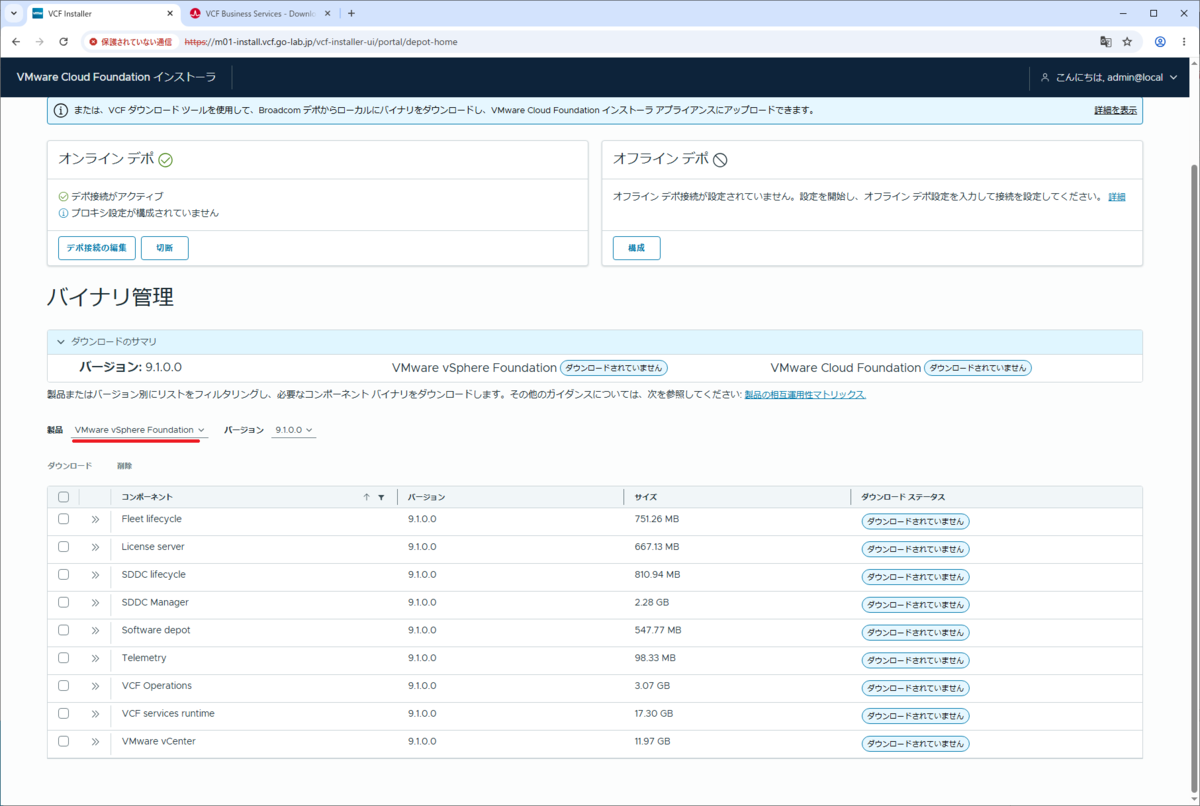
VMware vSphere Foundation(VVF)の 9.1.0.0 を選択すると、表示されるコンポーネントが少なくなります。
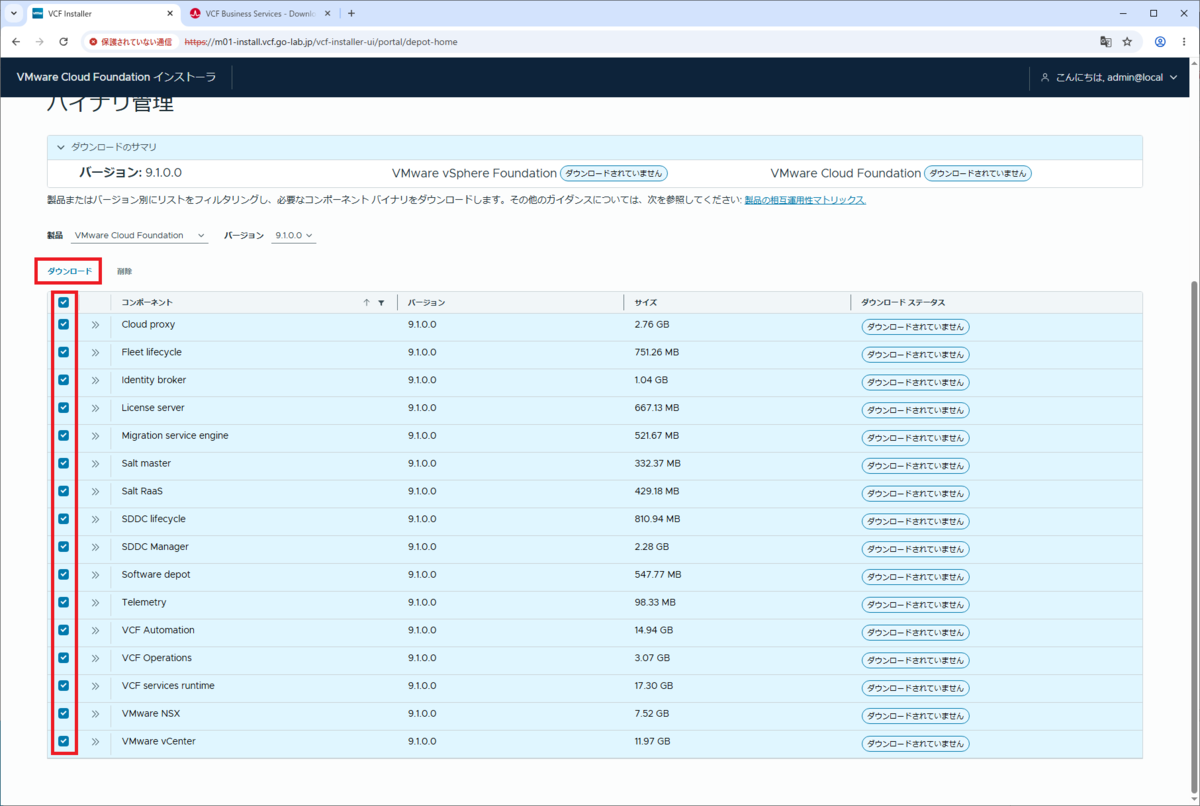
VMware Cloud Foundation(VCF)の 9.1.0.0 を選択し、コンポーネントをすべて選択した状態で「ダウンロード」をクリックします。
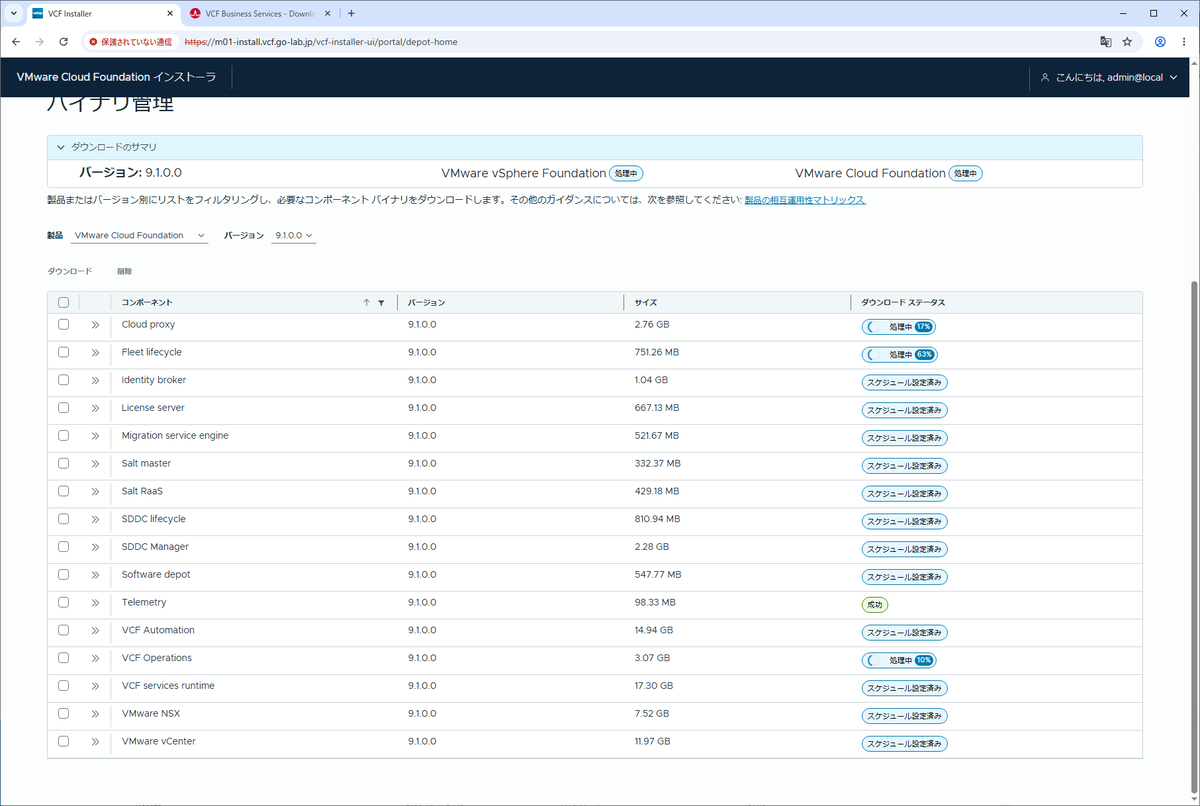
ソフトウェアのダウンロードが開始されるので、しばらく待ちます。
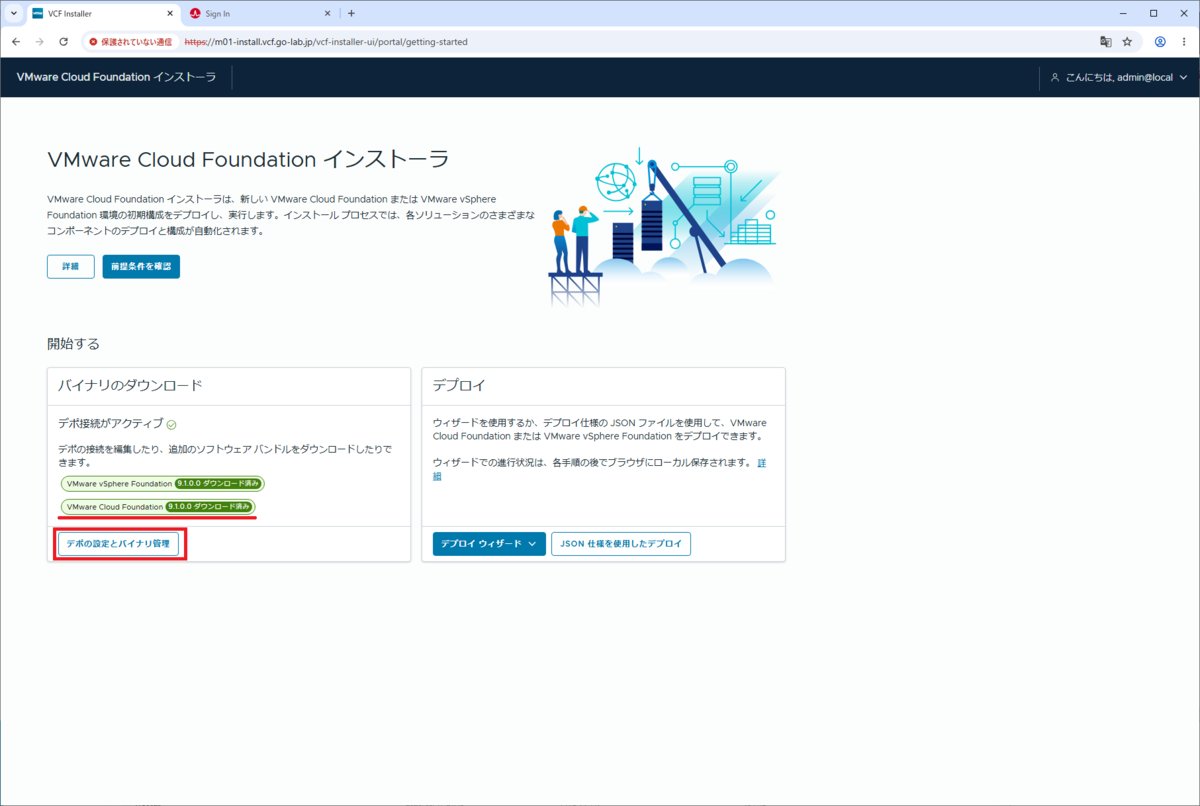
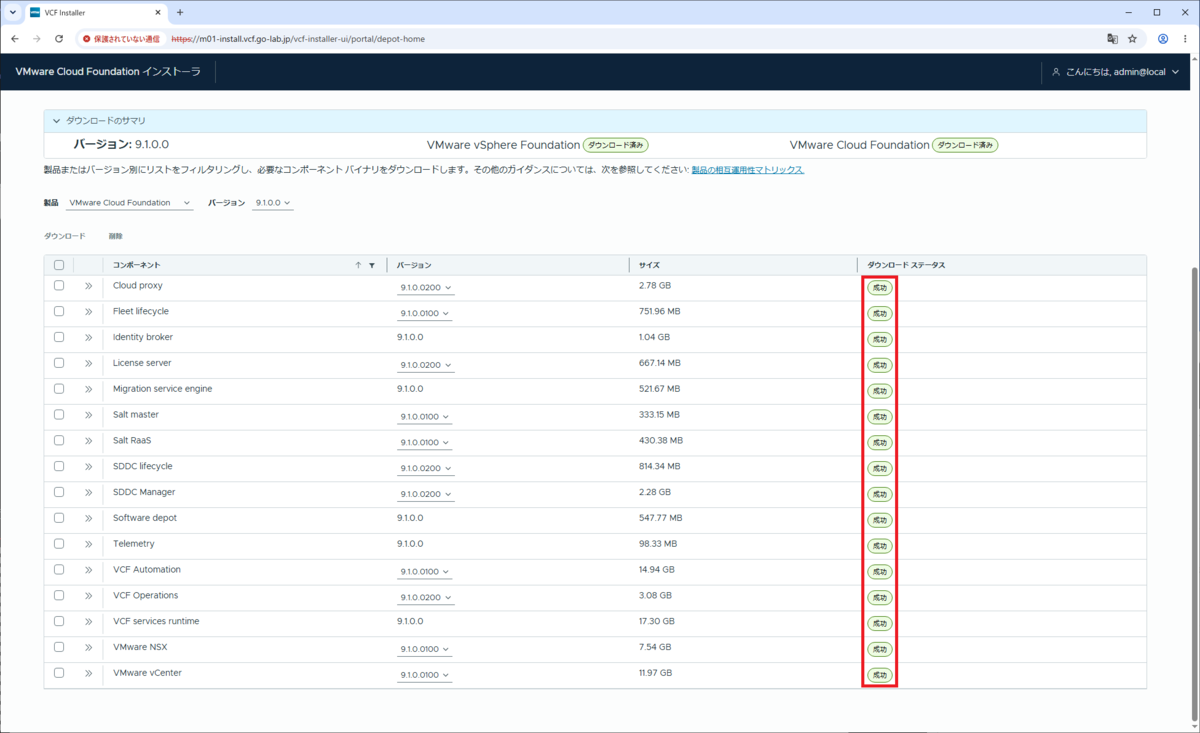
ダウンロードに時間がかかり、VCF インストーラからログアウトされてしまった場合は、あらためてログインします。ダウンロードが完了していると、下記のように「ダウンロード済み」と表示されるので、「デポの設定とバイナリ管理」を開きます。
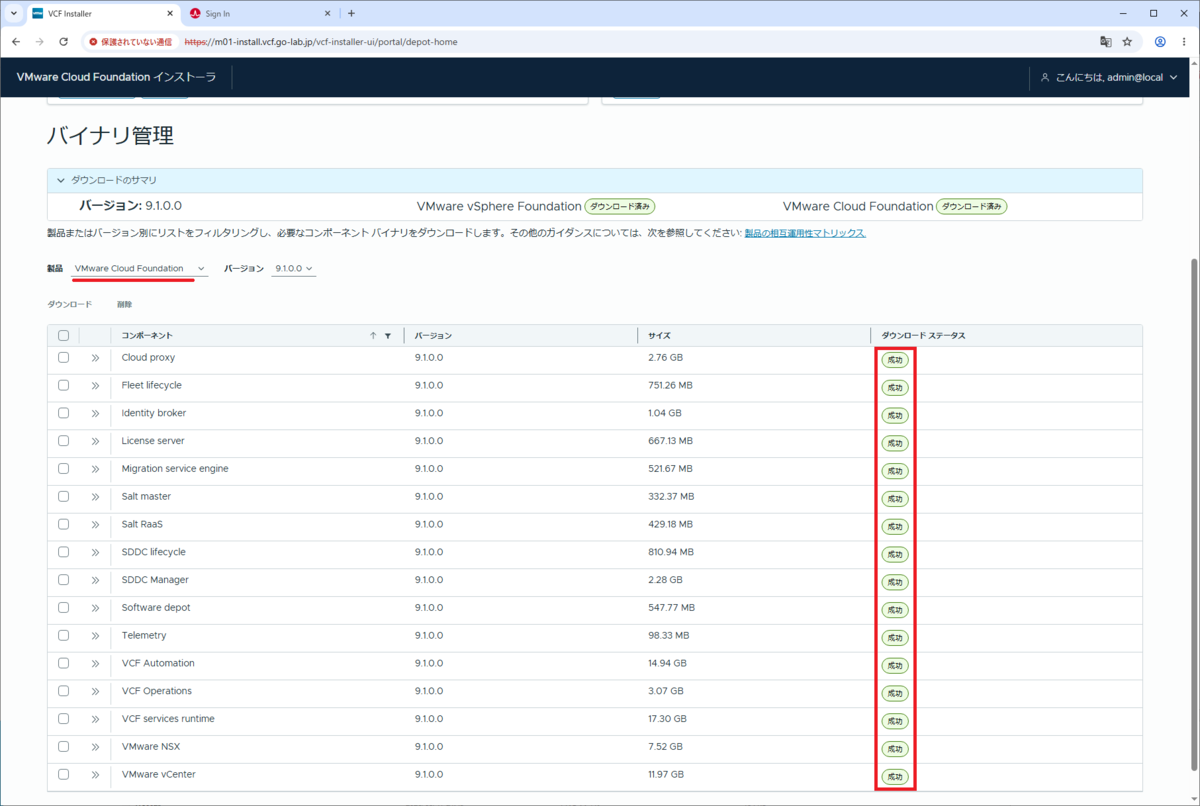
すべてのコンポーネントのダウンロード ステータスが「成功」になっていることを確認します。
おまけ:更新されたソフトウェアのダウンロード
VCF インストーラのセットアップしてから、新規フリートを展開するまでの間に、ソフトウェアの更新版が公開されることがあります。その場合は、「デポの設定とバイナリ管理」から更新版をダウンロードできます。
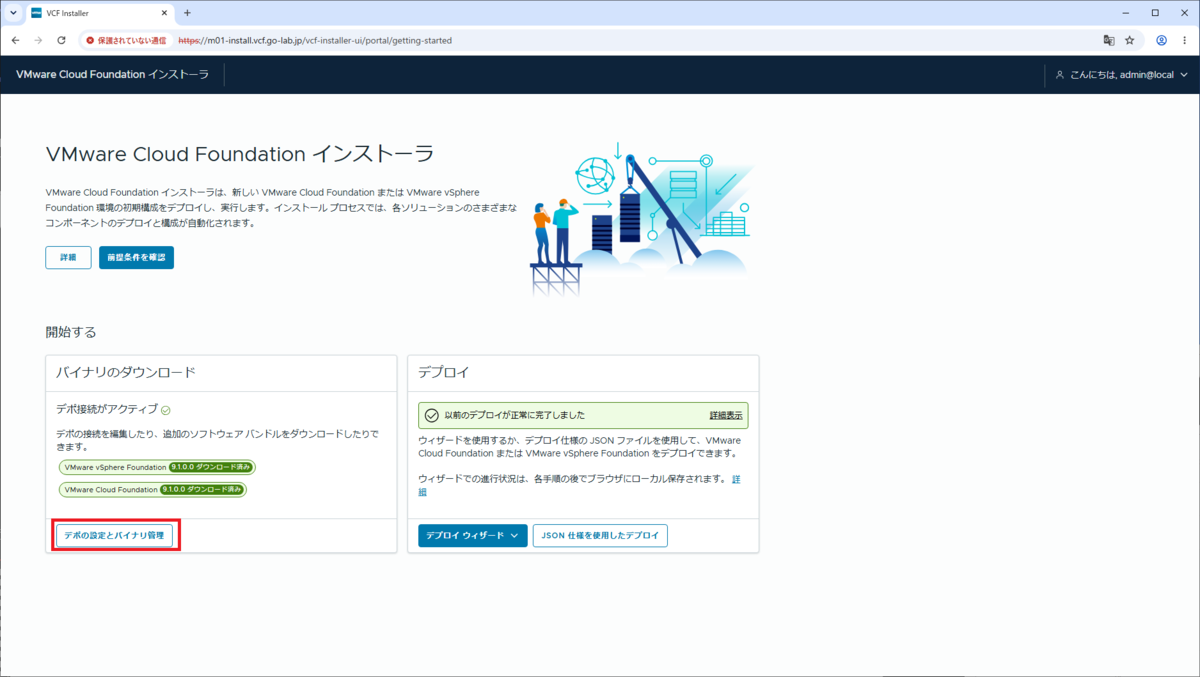
VMware Cloud Foundation を選択すると、いくつかのコンポーネントで新しいバージョンが公開され、ダウンロード ステータスが「ダウンロードされていません」になっています。
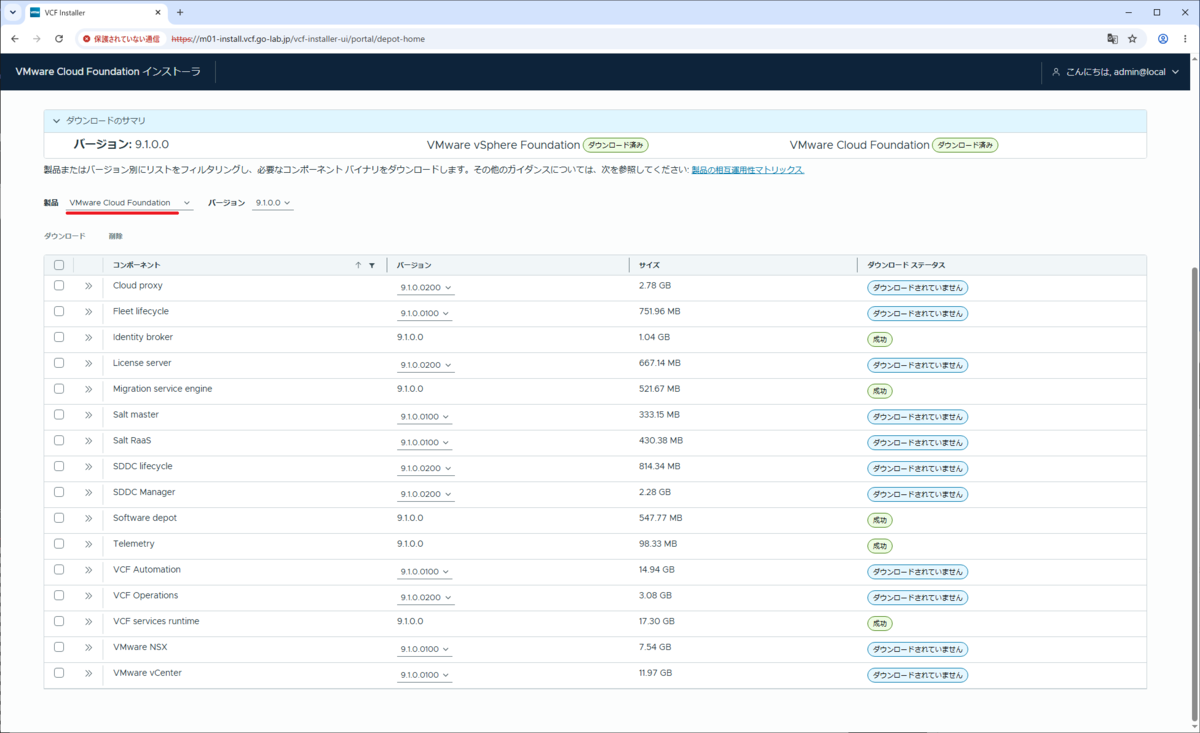
あらためて、すべてのコンポーネントを選択して「ダウンロード」をクリックします。
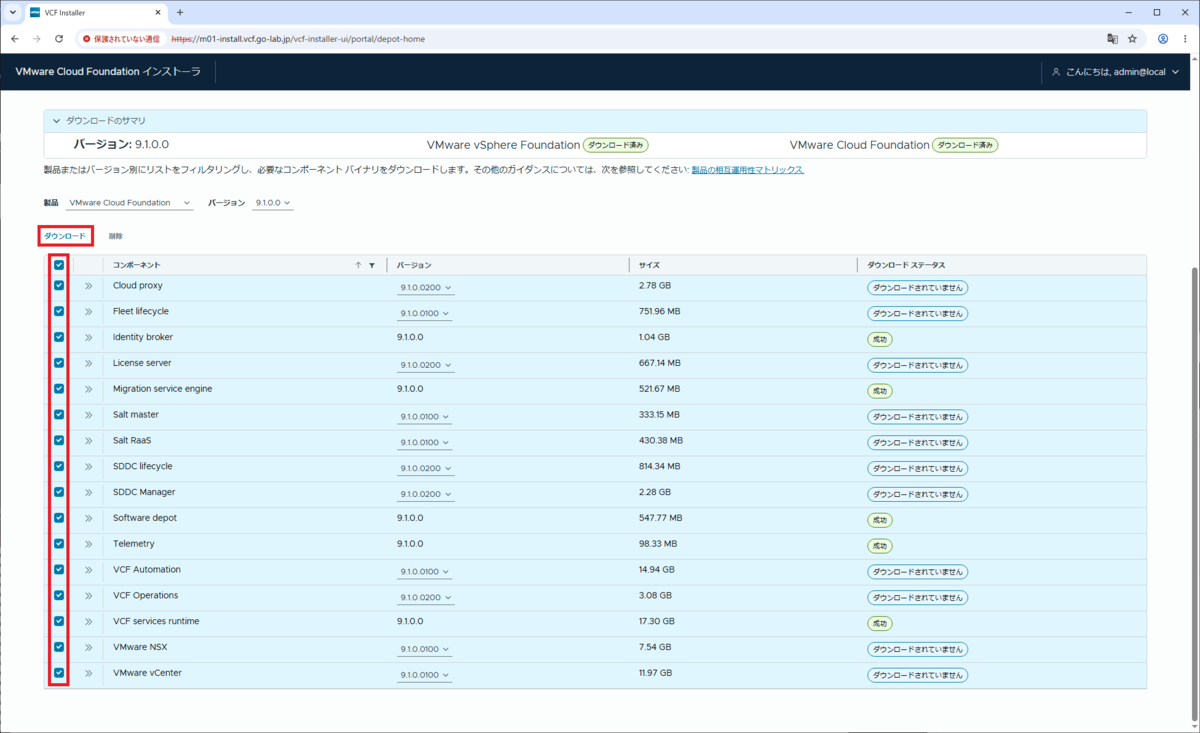
これで、更新版のみがダウンロードされます。
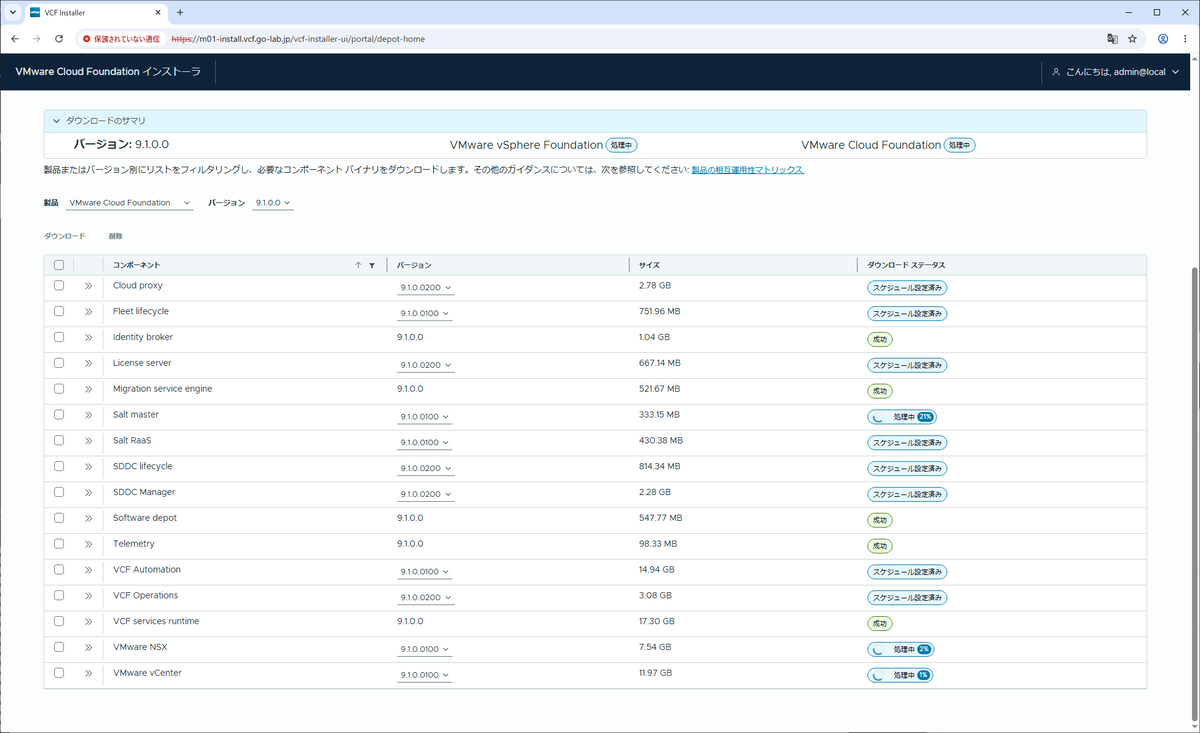
しばらく待つと、ダウンロード ステータスがすべて「成功」になります。
つづく。
