VMware Cloud Foundation(VCF)9.0 の VCF Automation で、VM Apps 組織を作成してみます。今回は、組織にプロジェクトやカタログを作成する準備として、vSphere 側にポートグループや仮想マシンテンプレートなどのオブジェクトを作成します。
前回はこちら。
今回の内容です。
今回の環境
今回は、VCF Automation に管理ドメインを登録する想定で事前準備します。
vCenter の vSphere Client には、ローカル アカウントでログインして作業しています。
- ユーザー:administrator@vsphere.local
1. 分散ポートグループの作成
本来は NSX セグメントを用意するとよいと思いますが、今回は手軽に動作確認するため、分散ポートグループを使用します。
「ネットワーク」インベントリ → vDS(vcf-m01-cl01-vds01)を選択します。
vDS の「ネットワーク」タブを表示すると、作成されている分散ポートグループの一覧を確認できます。この時点では、VCF Installer で展開したまま状態です。

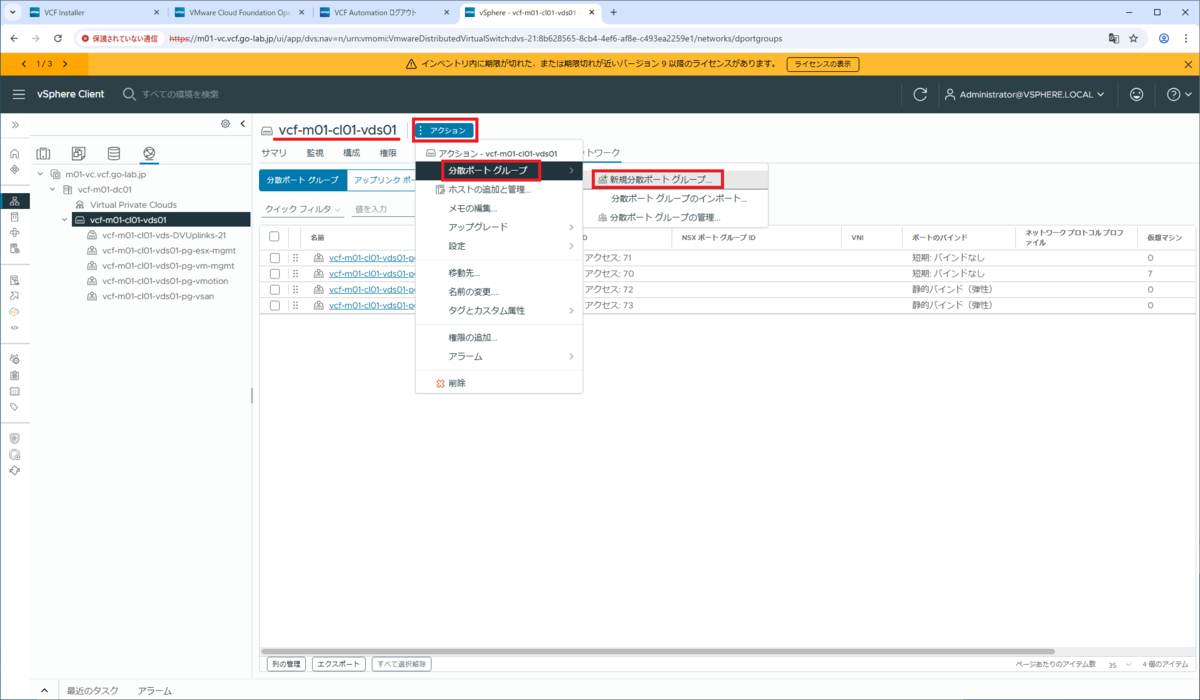
vDS(vcf-m01-cl01-vds01)の「アクション」→ 「分散ポートグループ」→「新規分散ポートグループ」をクリックします。
作成する分散ポートグループの名前を入力して、「次へ」をクリックします。
- 名前:vcf-m01-cl01-vds01-pg-vlan80

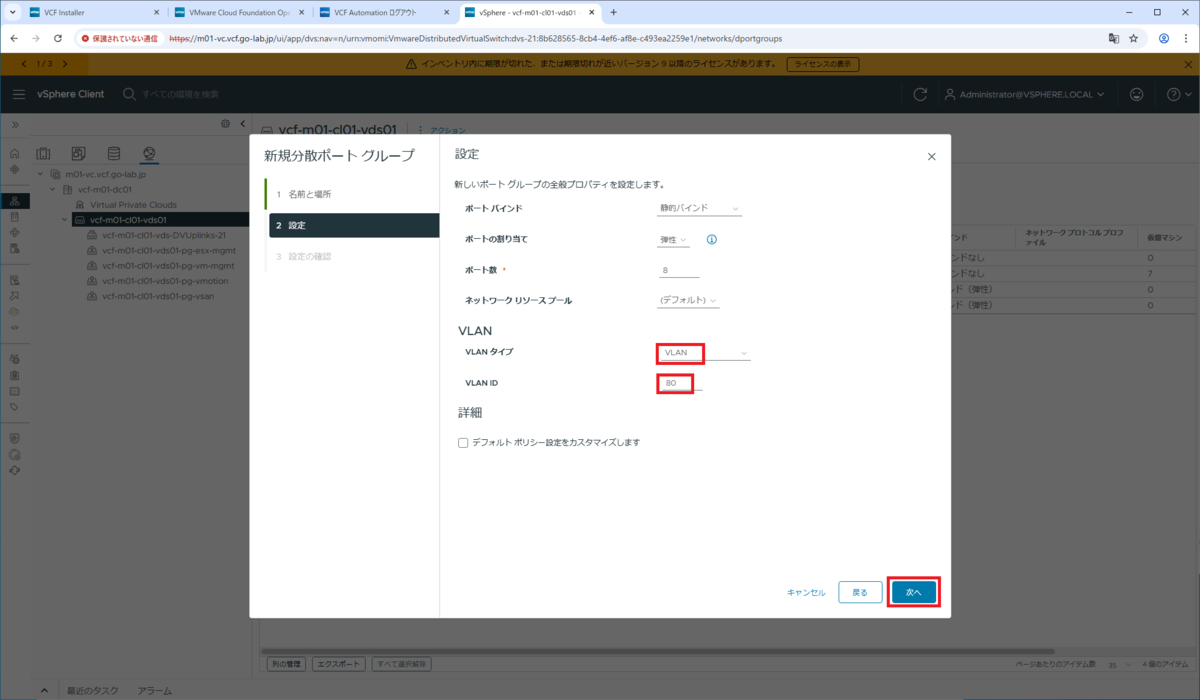
ポートグループのパラメータを入力して、「次へ」をクリックします。
- VLAN タイプ:VLAN
- VLAN ID:80
確認画面で、「完了」をクリックします。

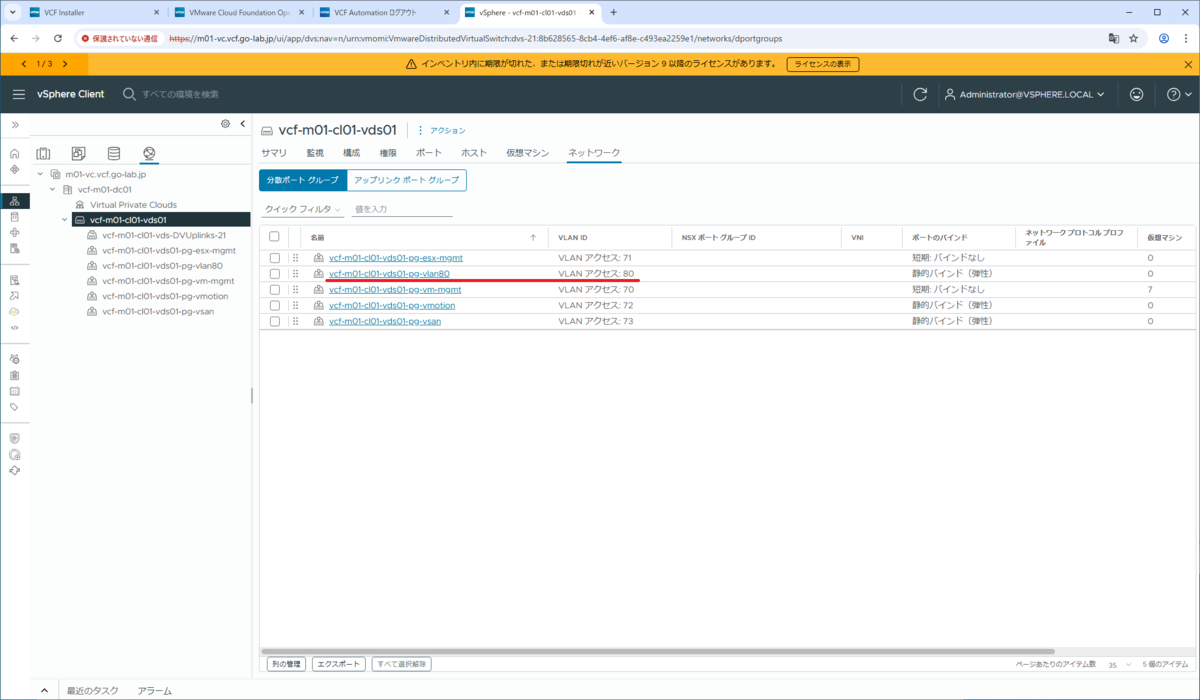
これで、分散ポートグループが作成されました。
2. リソース プールの作成
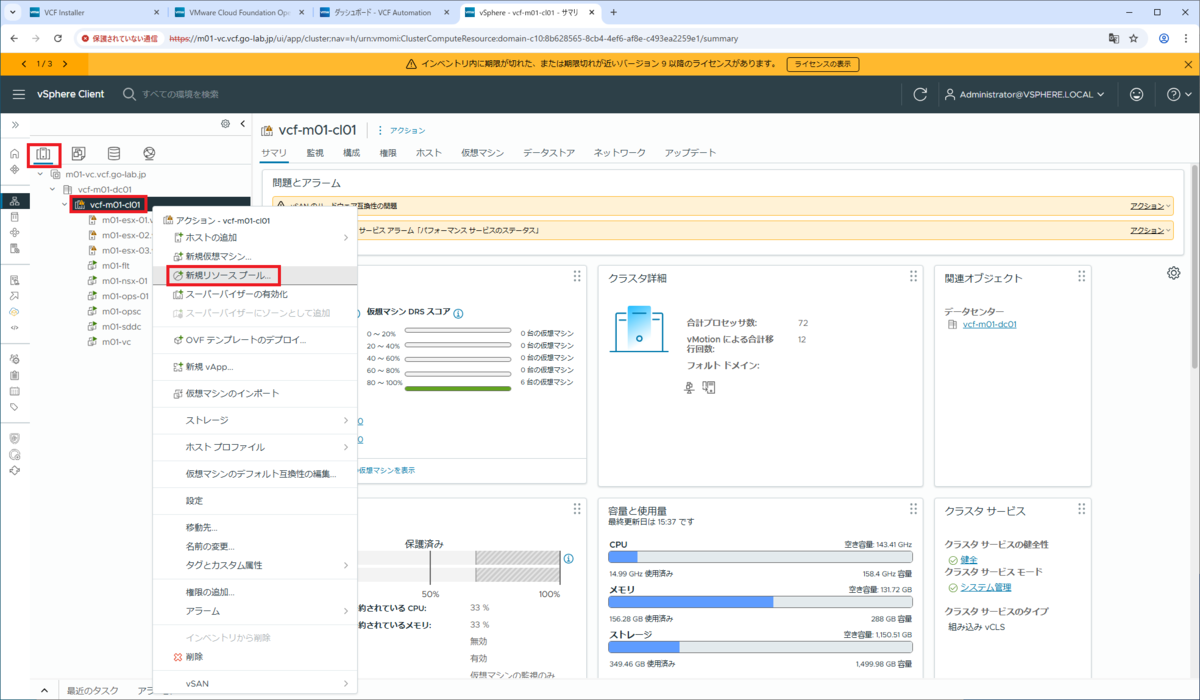
「ホストおよびクラスタ」インベントリ → クラスタ(vcf-m01-cl01)を右クリックして、「新規リソース プール」をクリックします。
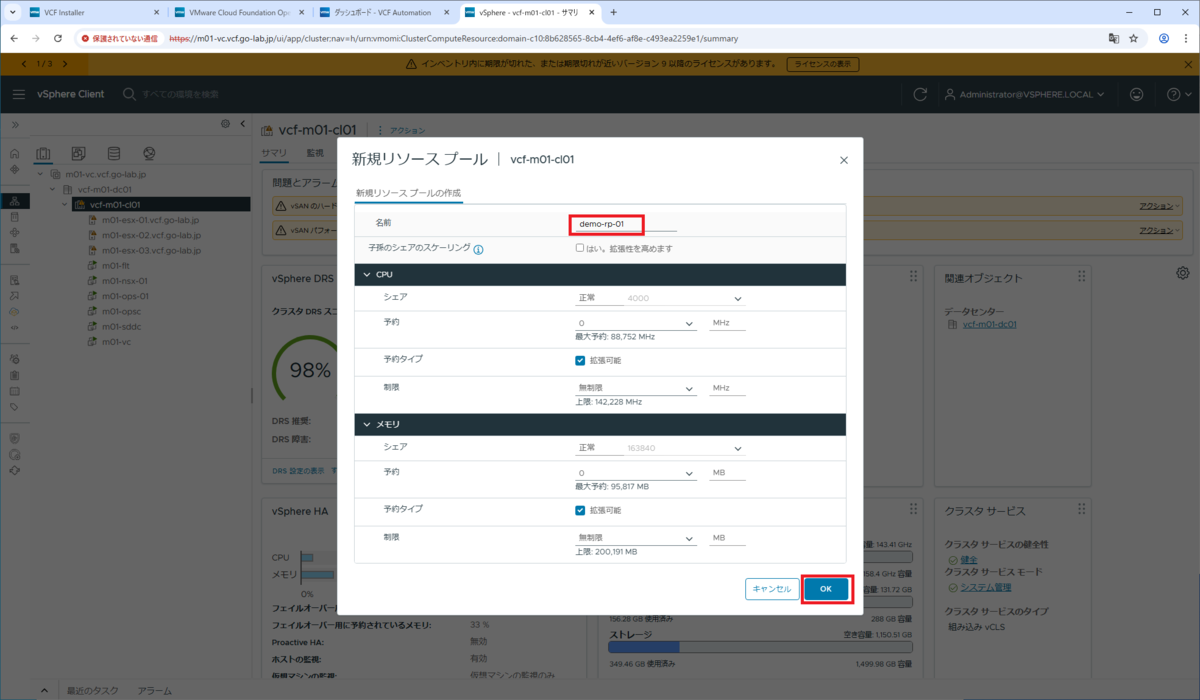
作成するリソース プールの名前を入力して、「OK」をクリックします。
- 名前:demo-rp-01
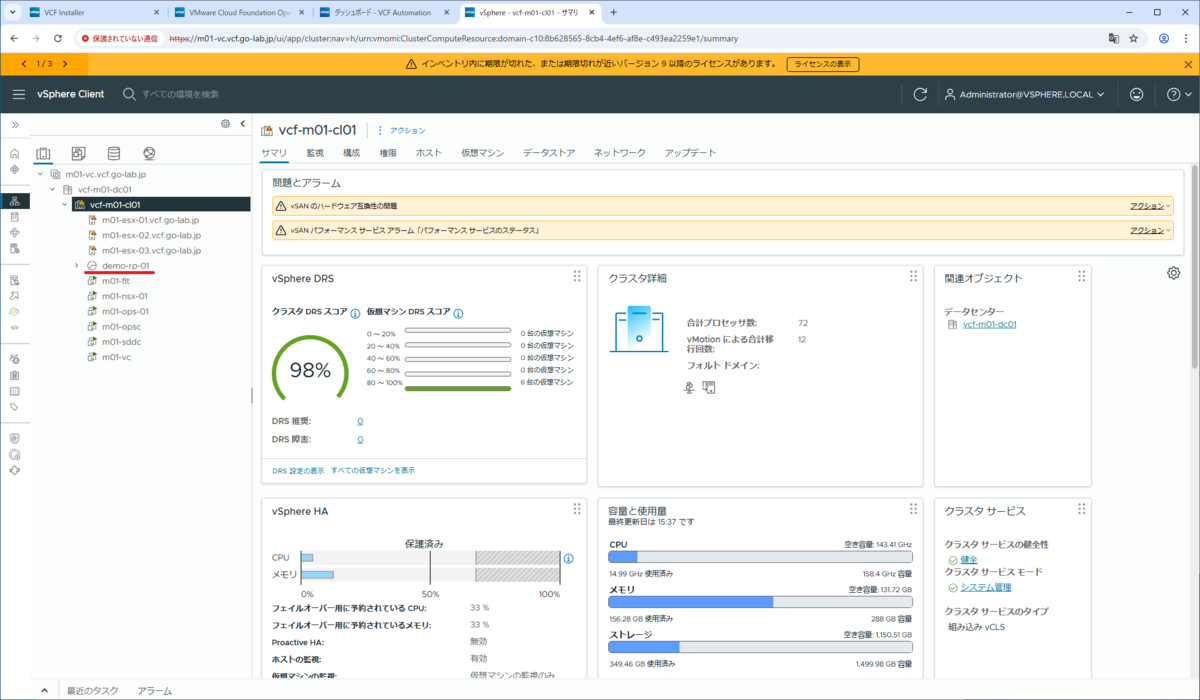
これで、クラスタにリソース プールが作成されました。
3. 仮想マシン フォルダの作成
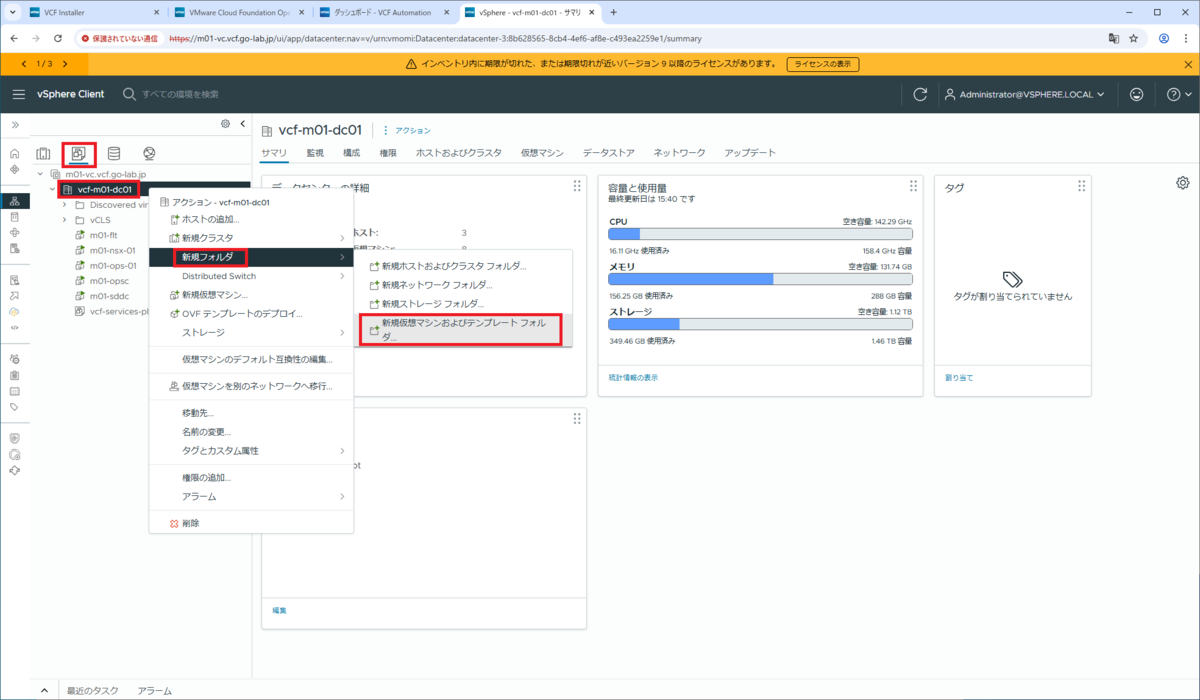
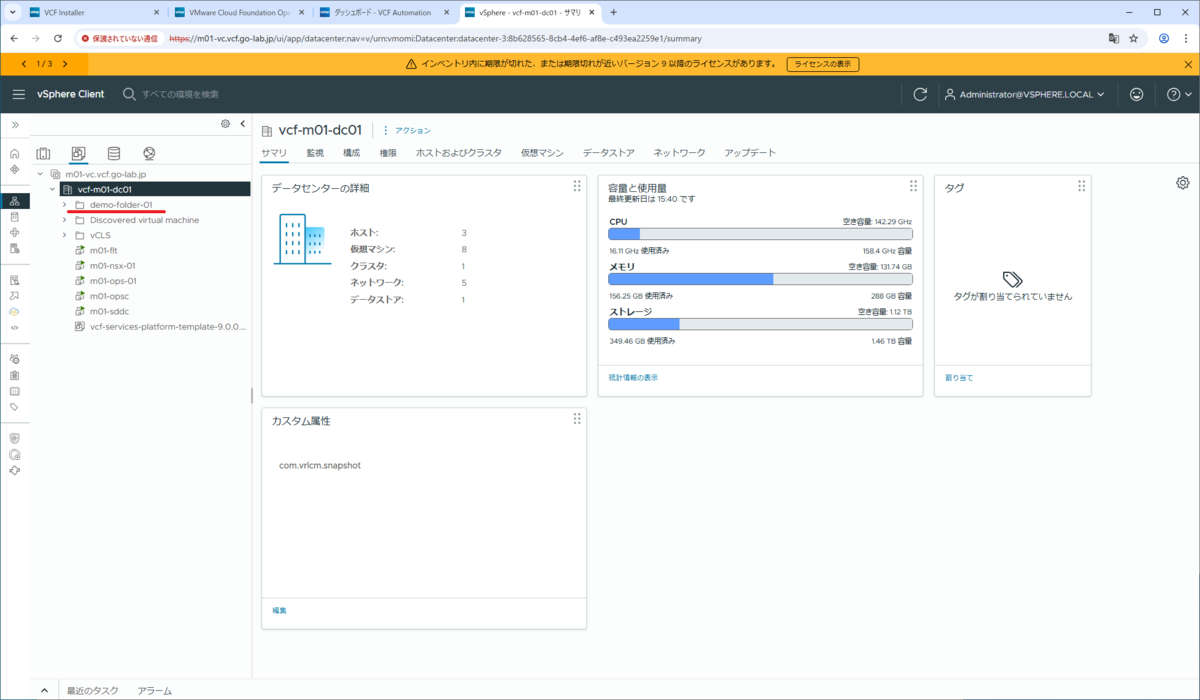
「仮想マシンおよびテンプレート」インベントリ → データセンター(vcf-m01-dc01)を右クリックして、「新規フォルダ」→「新規仮想マシンおよびテンプレート フォルダ」をクリックします。
作成するフォルダの名前を入力して、「OK」をクリックします。
- フォルダの名前を入力してください:demo-folder-01

これで、仮想マシン フォルダが作成されました。
4. 仮想マシン テンプレートの作成
VCF Automation のクラウド テンプレート(ブループリント)展開で使用するため、仮想マシン テンプレートを用意しておきます。今回は、Photon OS 5.0 の OVA をデプロイして、仮想マシン テンプレートに変換します。
本来は、コンテンツ ライブラリを用意して展開すると思いますが、今回はひとまず vCenter インベントリに作成します。
4-1. 仮想マシンの作成(OVA のデプロイ)
さきほど作成した仮想マシン フォルダ(demo-folder-01)を選択して、「アクション」→「OVF テンプレートのデプロイ」をクリックします。
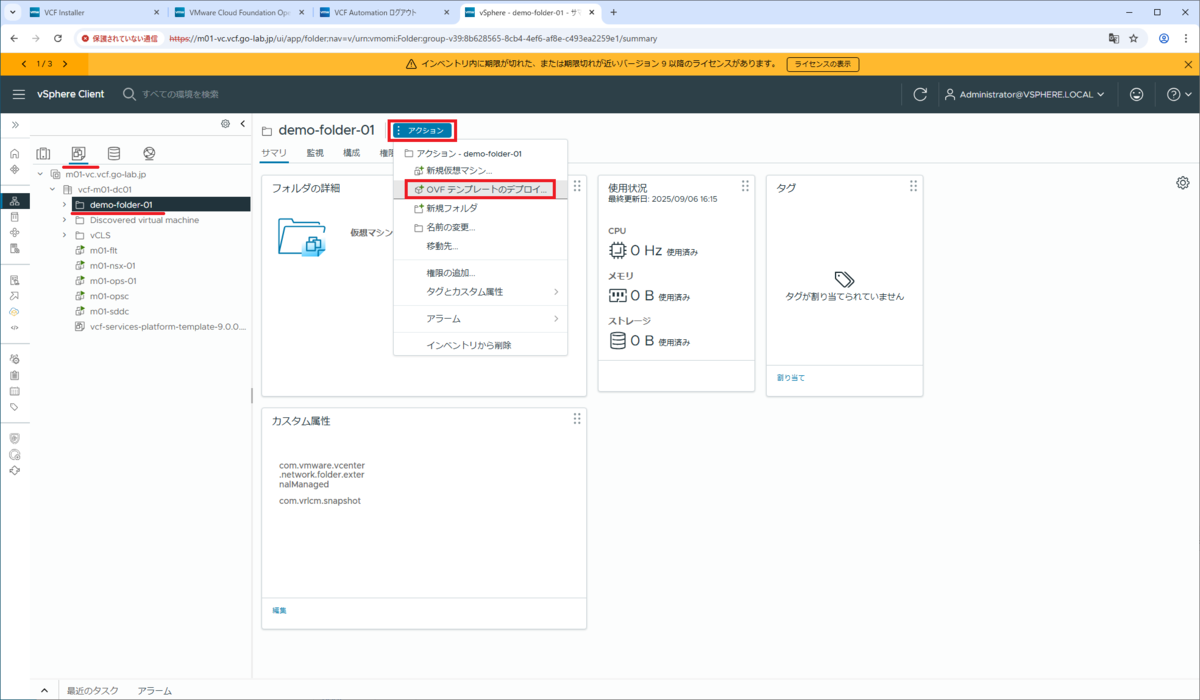
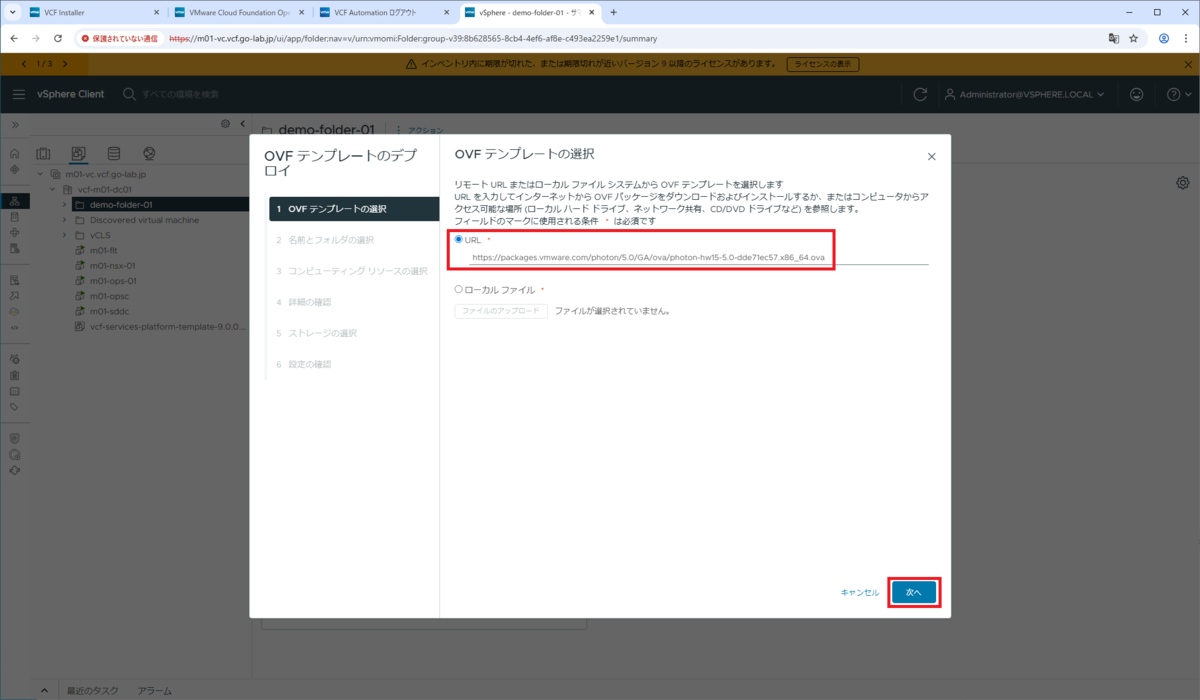
今回は、インターネットから OVA ファイルをダウンロードします。URL を入力して、「次へ」をクリックします。
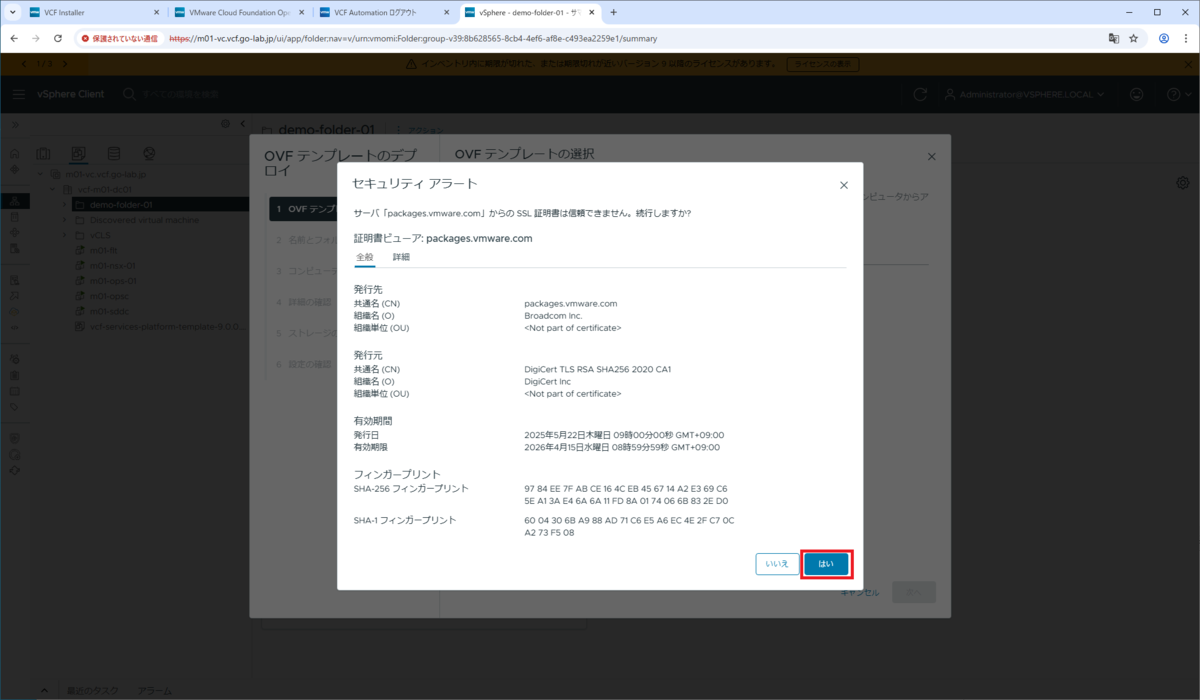
証明書のセキュリティ アラートが表示されるので、「はい」をクリックします。
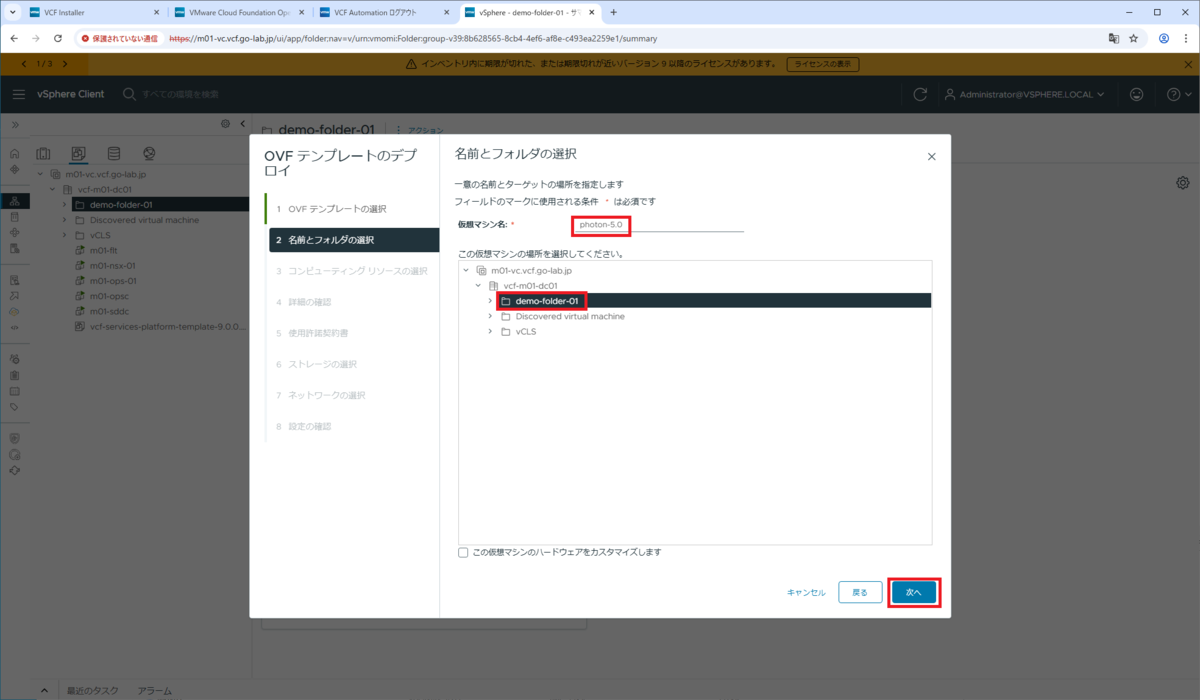
仮想マシン名と、デプロイ先のフォルダを選択して、「次へ」をクリックします。
- 仮想マシン名:photon-5.0
- この仮想マシンの場所:demo-folder-01
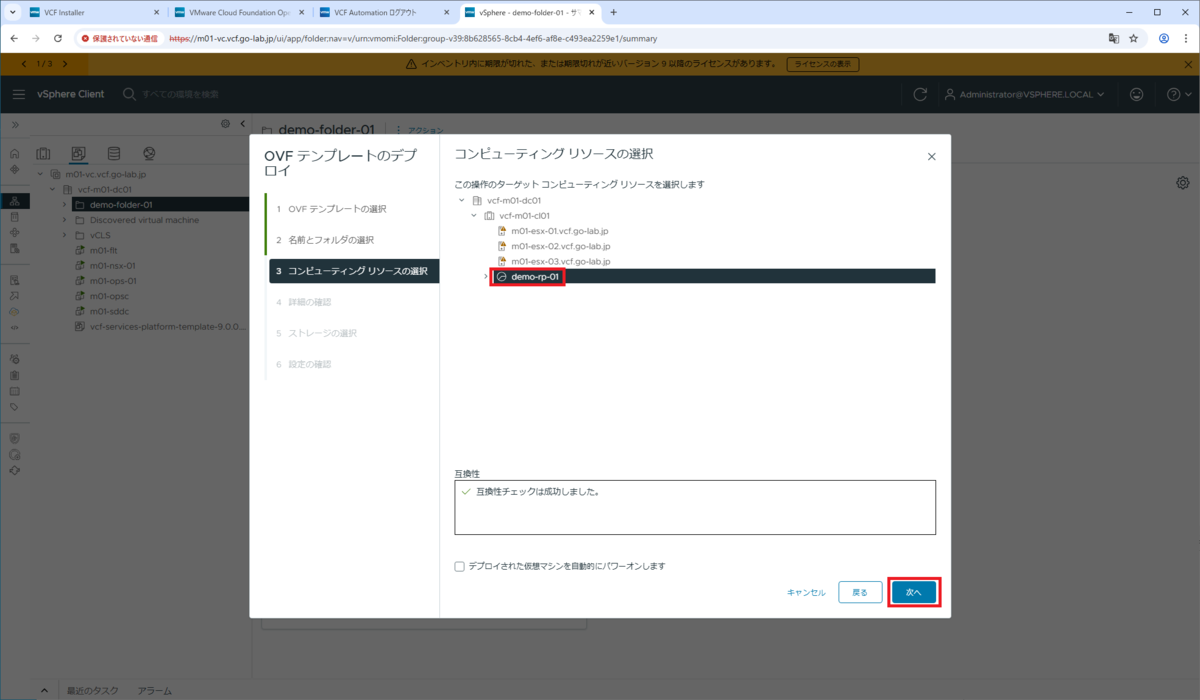
デプロイ先のリソース プールを選択して、「次へ」をクリックします。
- ターゲット コンピューティング リソース:demo-rp-01
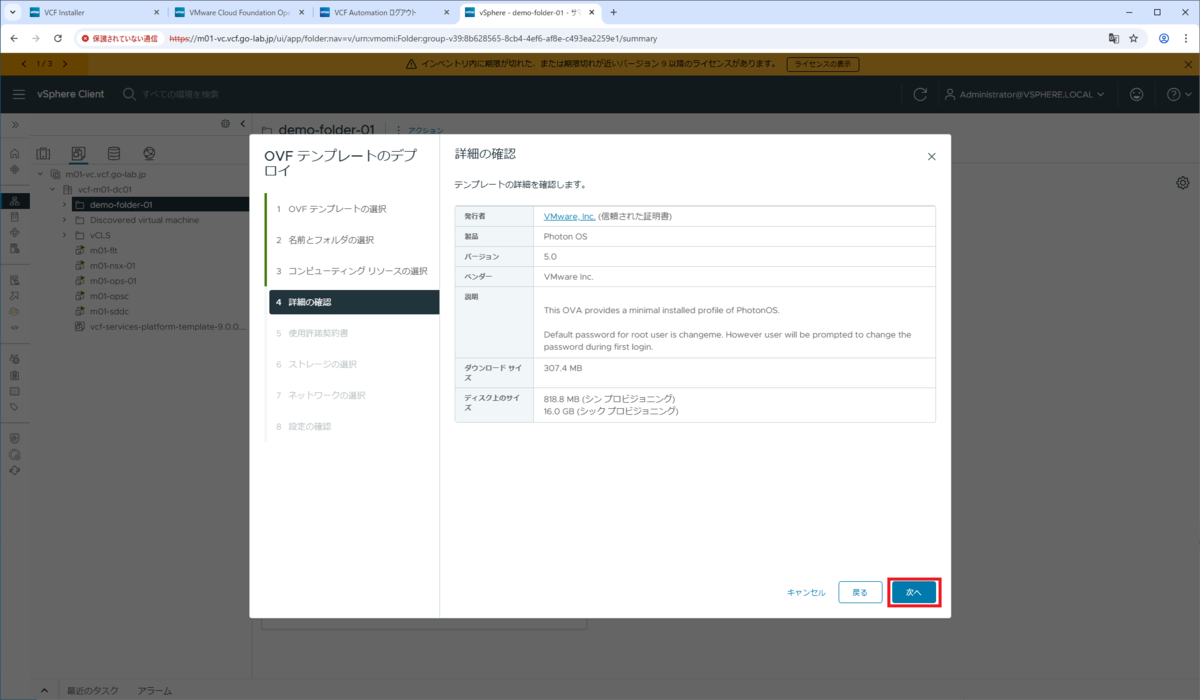
OVA の情報が表示されるので、「次へ」をクリックします。
使用許諾契約書に同意して、「次へ」をクリックします。
- すべての使用許諾契約書に同意します。:ON

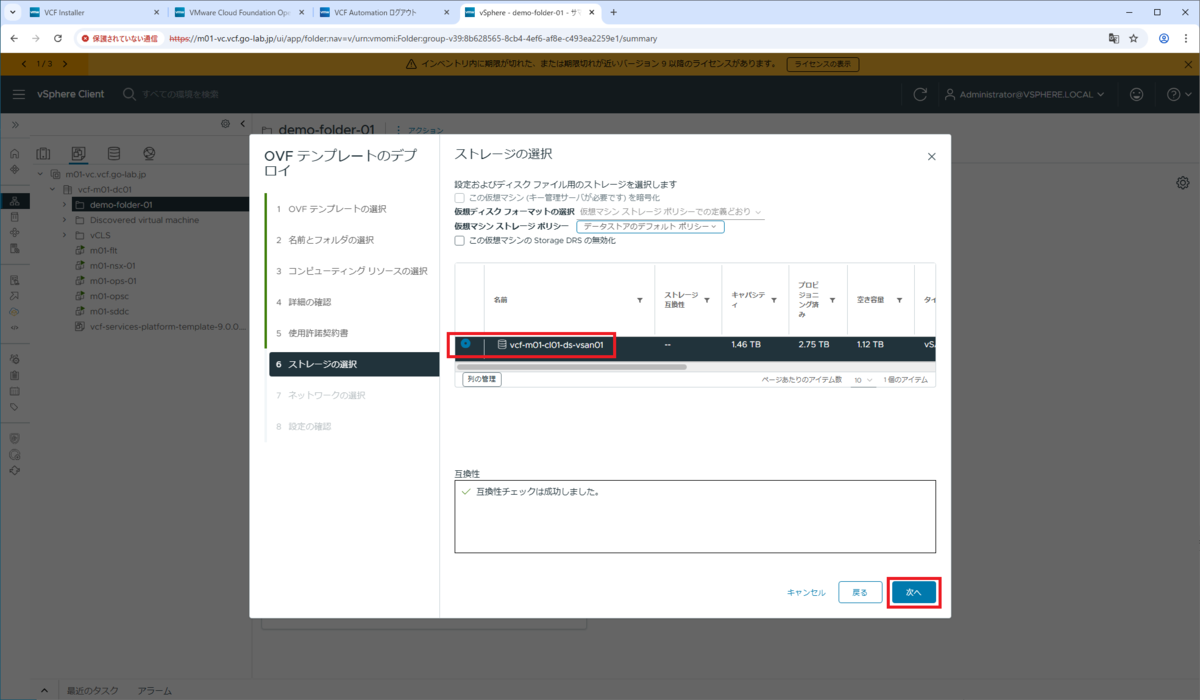
デプロイ先のデータストアを選択して、「次へ」をクリックします。
- 名前:vcf-m01-cl01-ds-vsan01
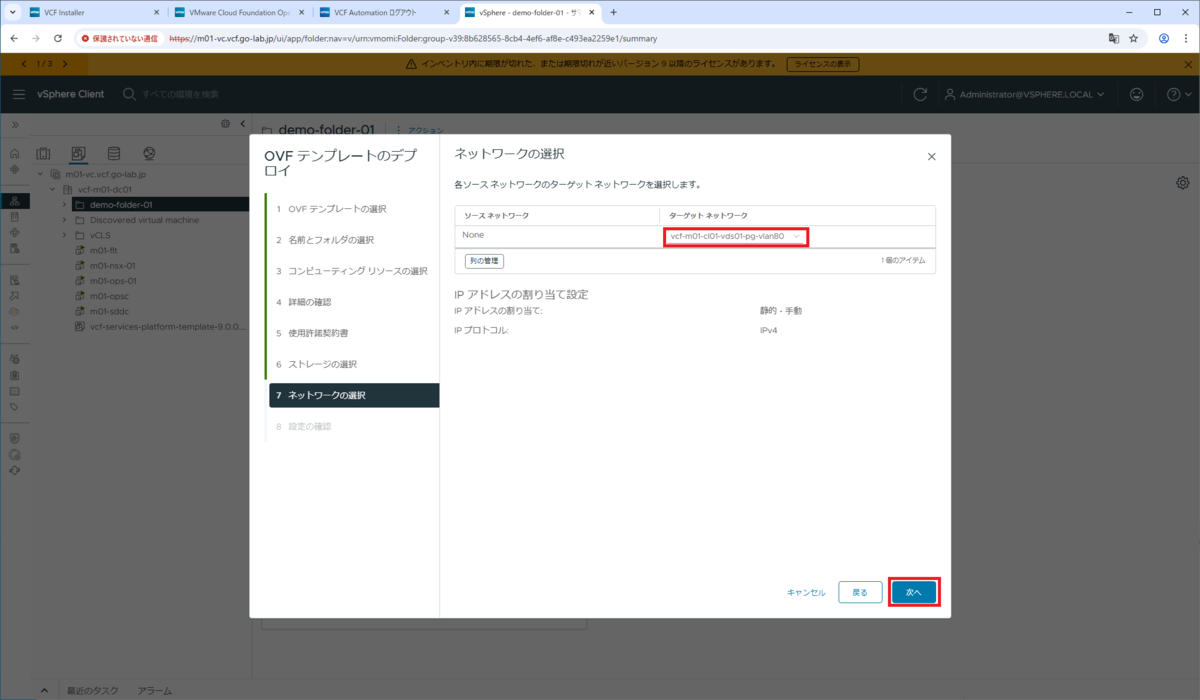
仮想マシンを接続するネットワーク(ポートグループ)を選択して、「次へ」をクリックします。
- ターゲット ネットワーク:vcf-m01-cl01-vds01-pg-vlan80
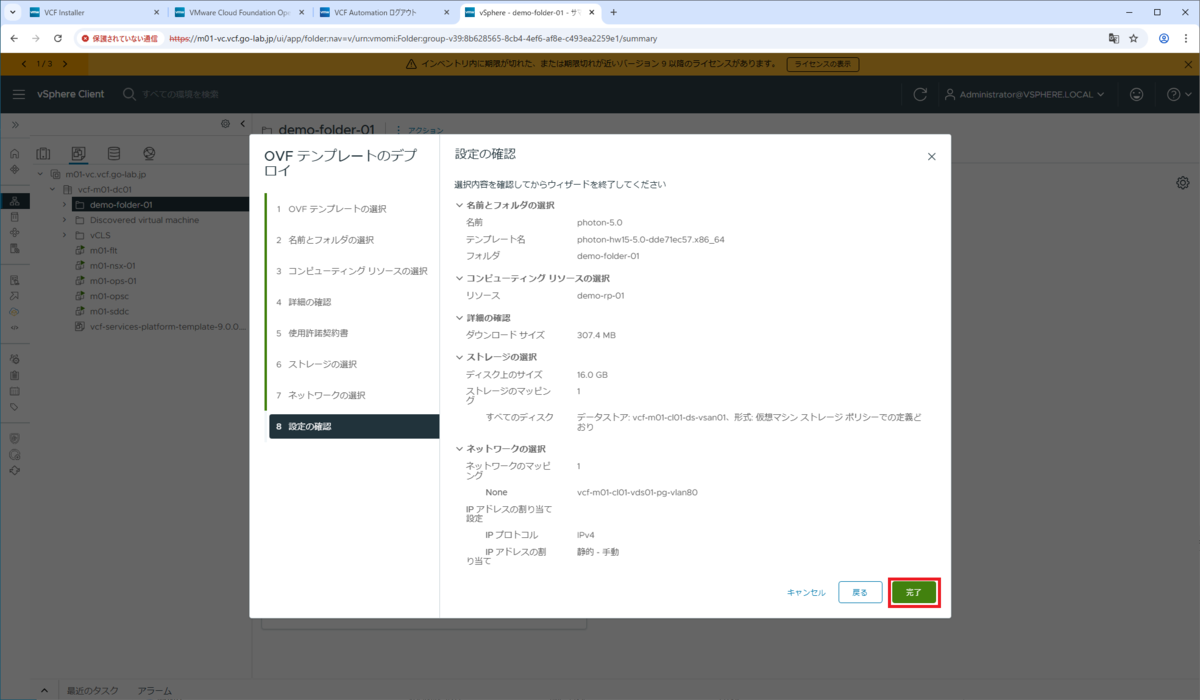
設定を確認して、「完了」をクリックします。
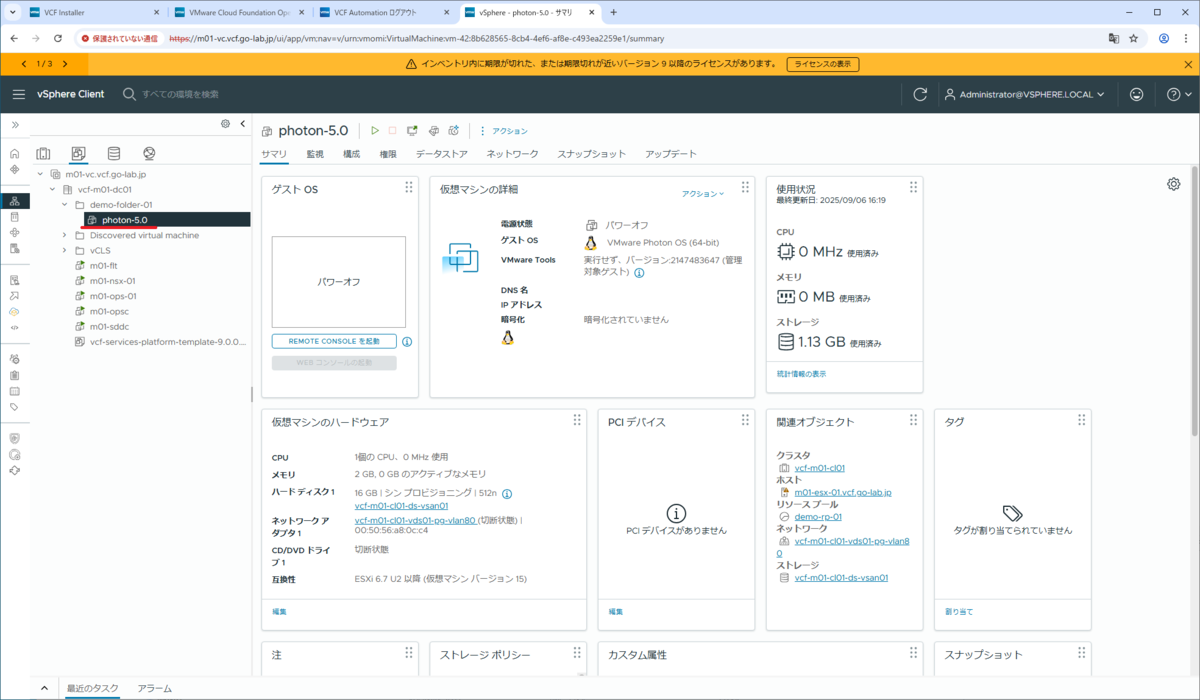
仮想マシンのデプロイが完了するまで待ちます。
4-2. 仮想マシン テンプレートへの変換
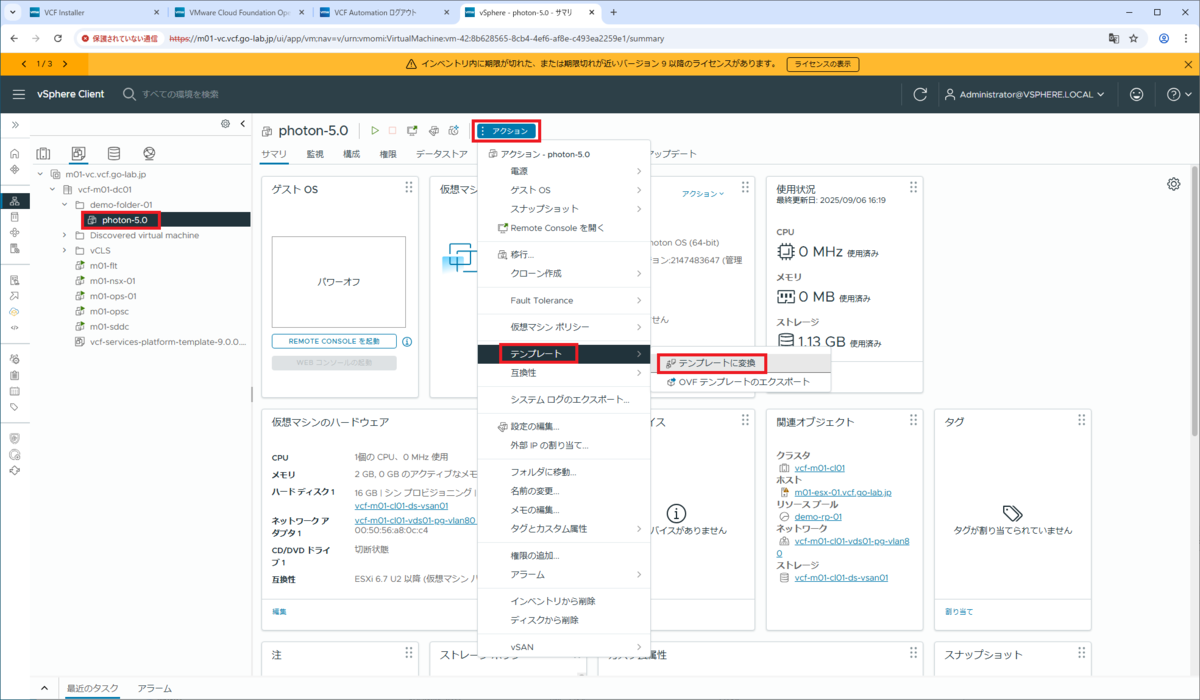
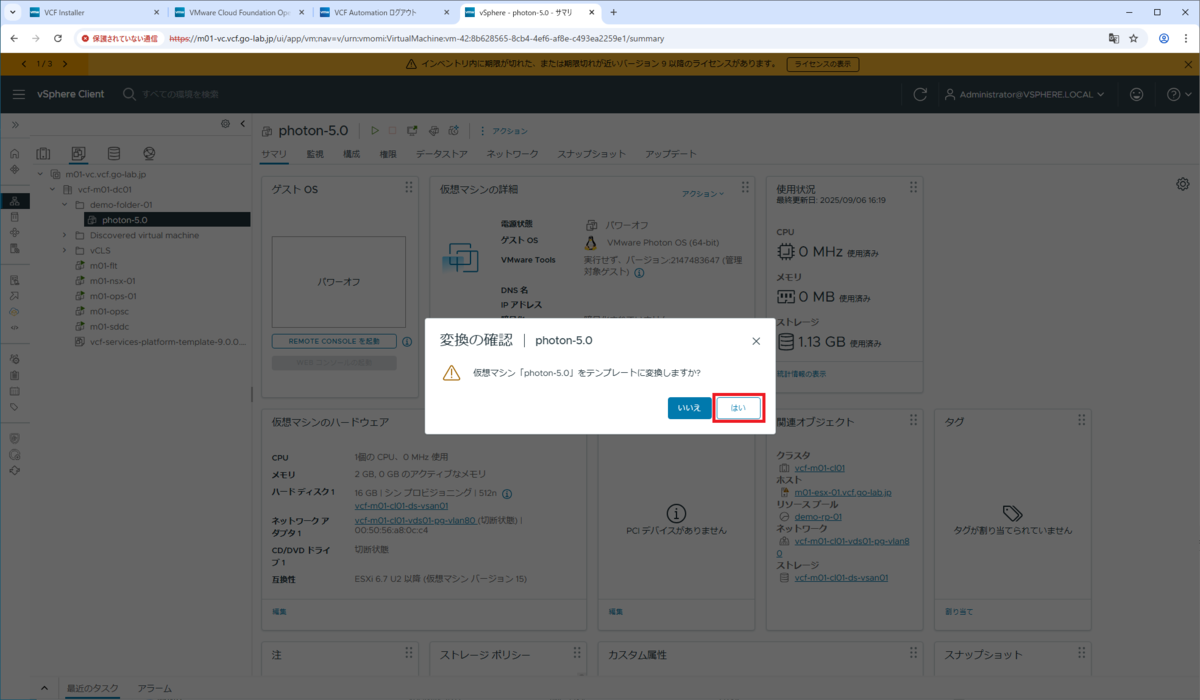
デプロイした仮想マシン(photon-5.0)の「アクション」→「テンプレート」→「テンプレートに変換」をクリックします。
確認画面が表示されるので、「はい」をクリックします。
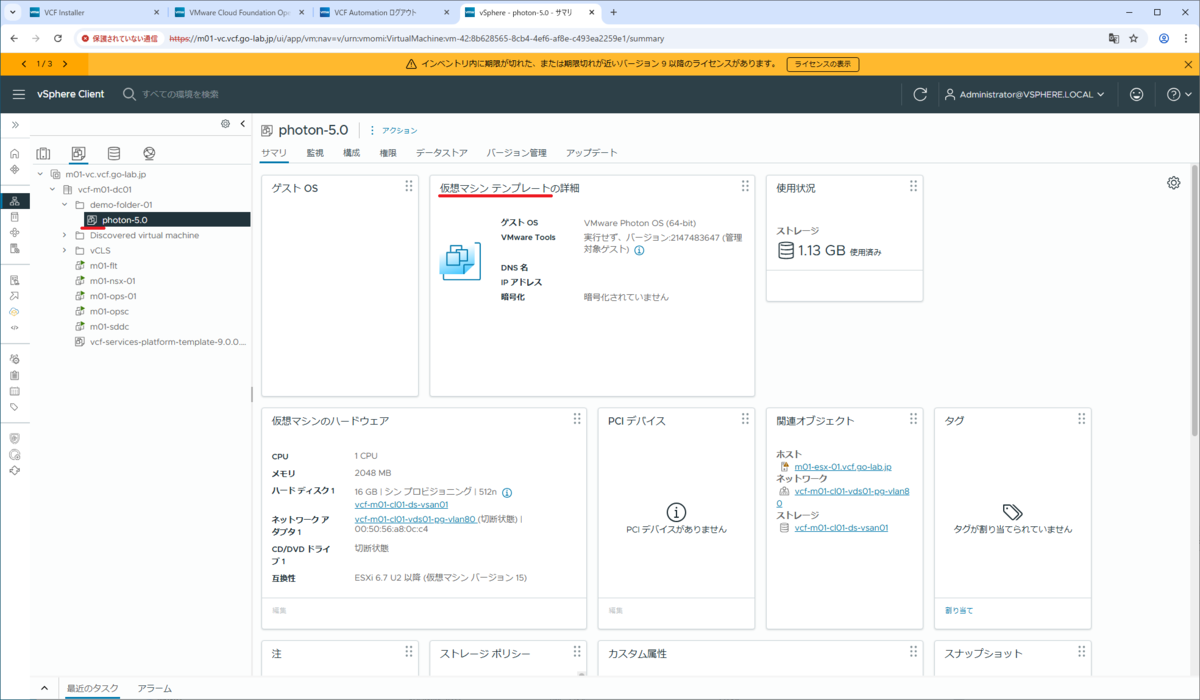
仮想マシンが、テンプレートに変換されました。
つづく。
